
前言
在我刚开始接触系统重装这一方面内容的时候由于不懂,第一次系统重装就用了网络上那些一键系统重装工具去重装系统,那时候装出来的系统带满了捆绑,因为是第一次重装也不懂那时自己还觉得小有成就,以为正常的系统就这样,结果自己继续深入了解之后,才发现这种流氓捆绑的行为是不正常的令人非常厌恶的,为了自身利益而将捆绑带给使用它们的用户,正常的微软原版系统是干净到桌面只有回收站和Microsoft Edge浏览器,了解之后我就重装回了微软的原版系统,并且那个时候还无偿帮助了不少人从捆绑的系统装回原版,当年我就想应该要写一篇文章,可以给这些有需要的朋友提供一些指引和帮助,于是乎故有这篇文章。
正文
Windows11微软官方下载地址
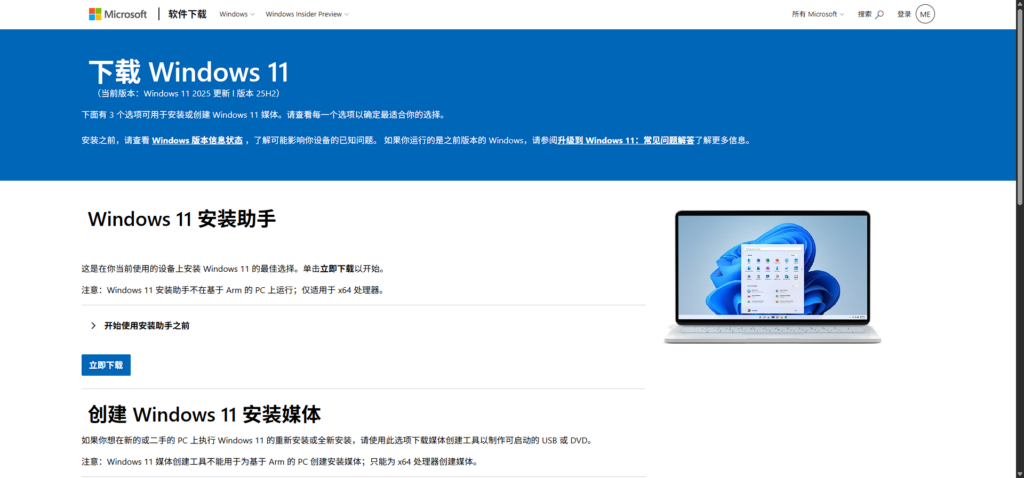
官方链接:下载 Windows 11
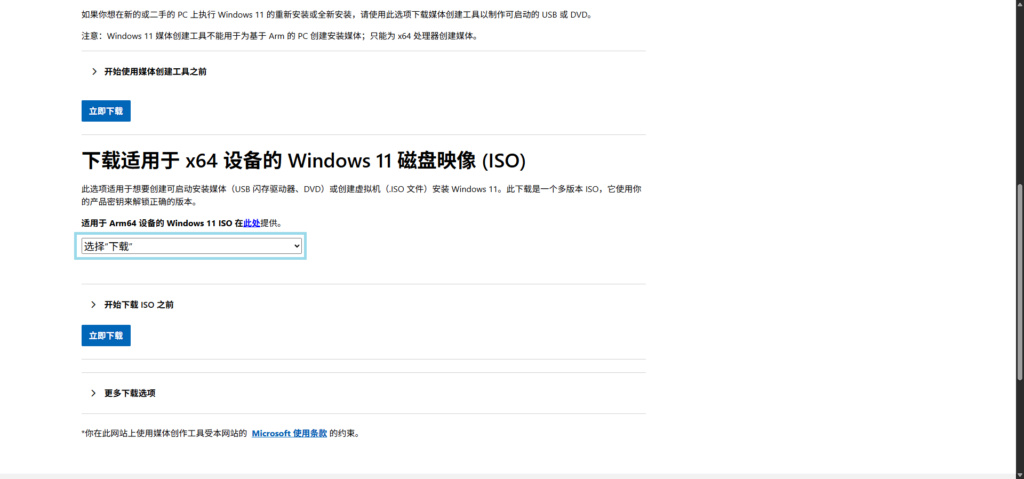
滚动条拉到网站下方,中间有选择“下载”的选择框(此框上方有蓝色小字提供ARM架构的Windows11下载,不是Arm64架构不用管)
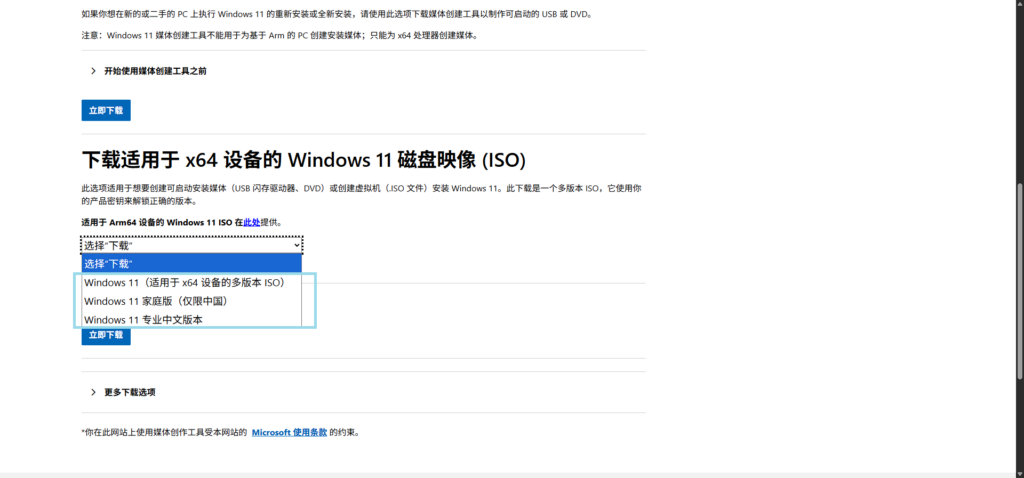
选择需要下载的Windows11版本
Windows11(适用于x64设备的多版本ISO),含家庭版、家庭单语言版、教育版、专业版、专业教育版、专业工作站版(默认首选)
Windows11家庭版(仅限中国),只含家庭中文版(比较适合笔记本出厂搭载家庭中文版的用户可以省去激活的麻烦)
Windows11专业中文版本,只含专业中文版
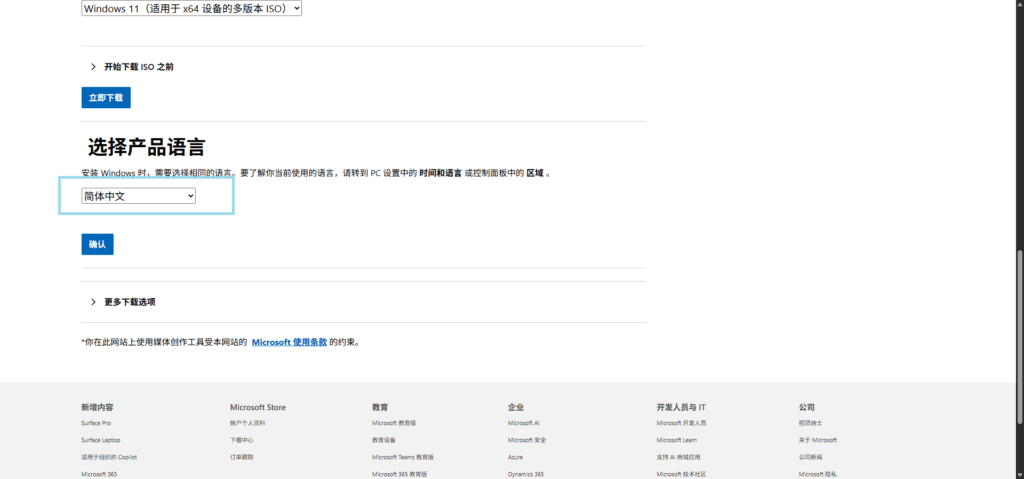
选择语言为简体中文(也可以选其他语言)
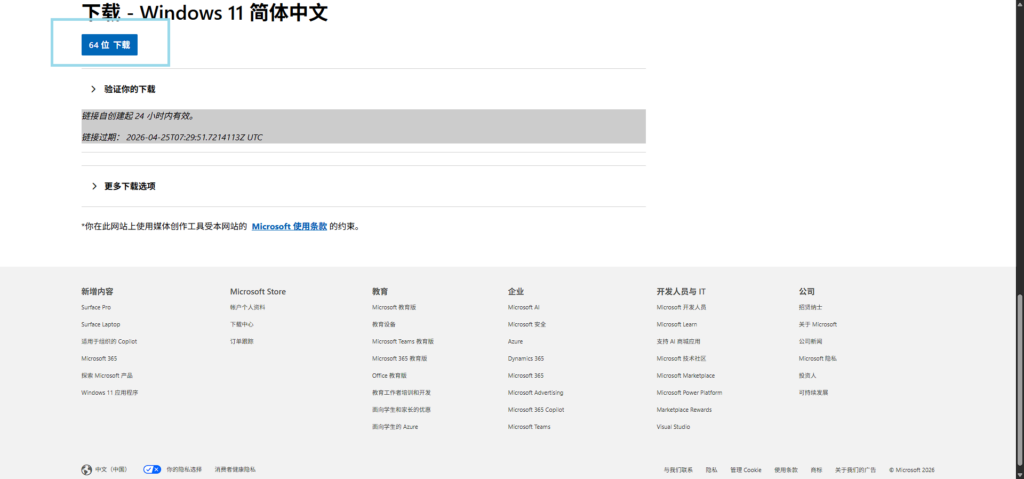
点击64位等待下载完成即可(Windows11不再提供32位下载)
MSDN镜像下载
官方链接:NEXT, ITELLYOU
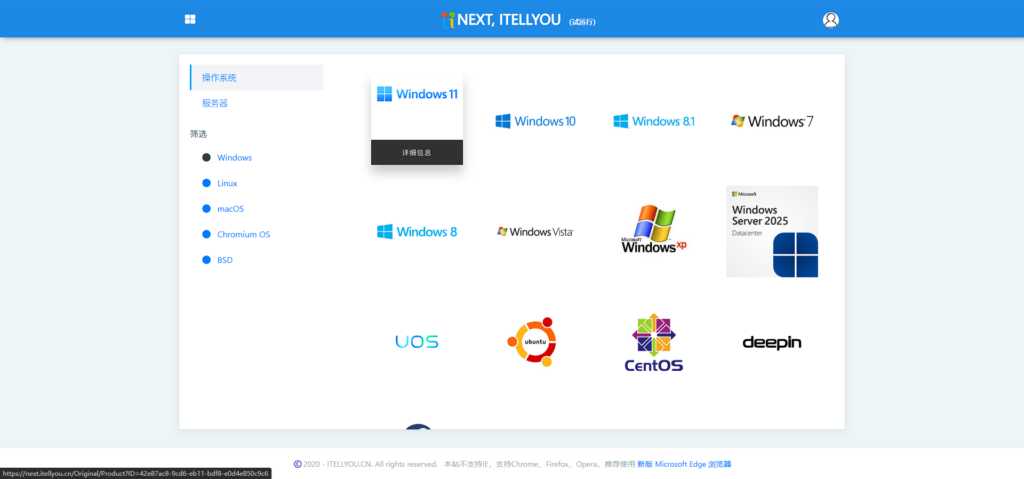
MSDN需要注册账号登录才能使用,能下载到除Windows的很多镜像,也能下载到Windows更迭的历史版本

选择需要下载的Windows版本号
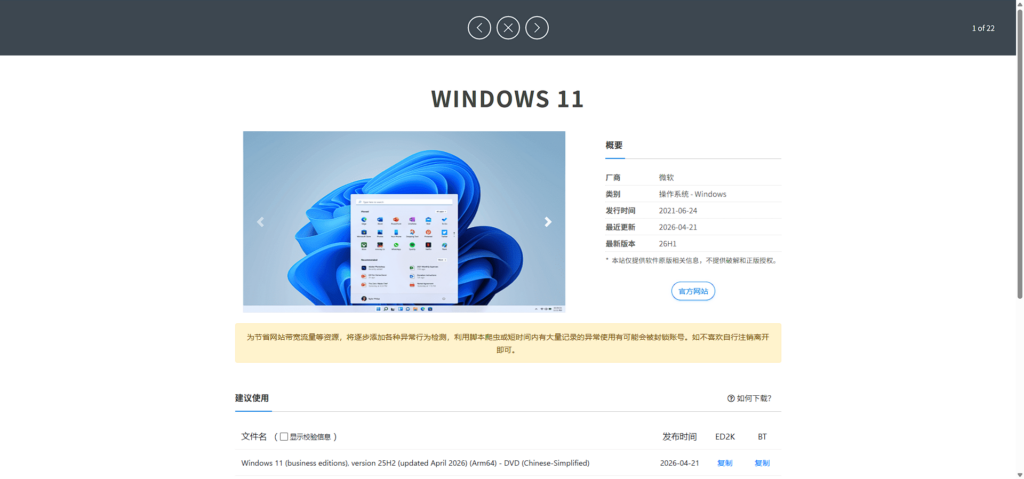
在网站下方,可以选择各种各类的Windows11历史更新版本,还能下载到ARM架构和长期服务版LTSC的Windows11镜像(不是ARM处理器不要选,LTSC看自己需求算是官方出的精简版)
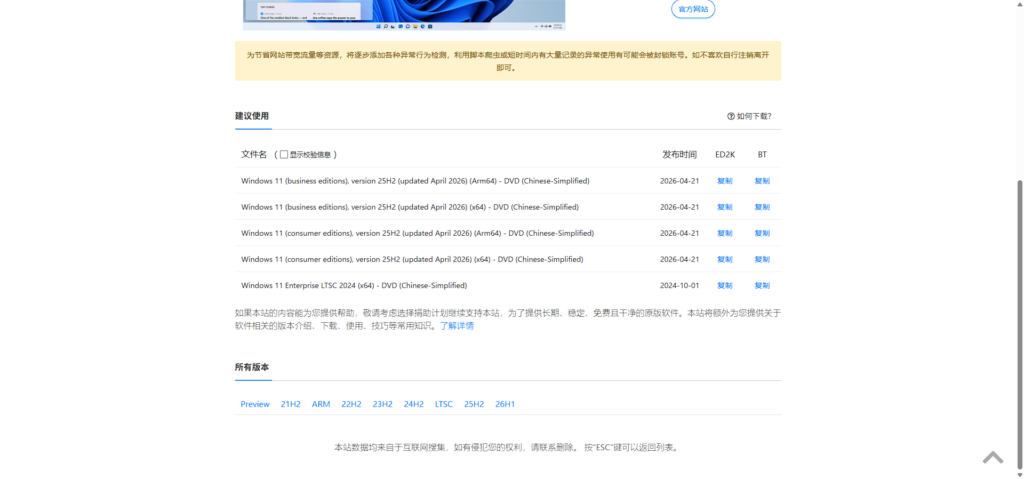
确认需要下载的Windows11版本就点对应ED2K那栏的复制,复制到类似迅雷这种下载软件里进行镜像下载
UUP dump镜像转换
官方链接:UUP dump
步骤有点多可能中途会遇到各种问题不太推荐新手使用
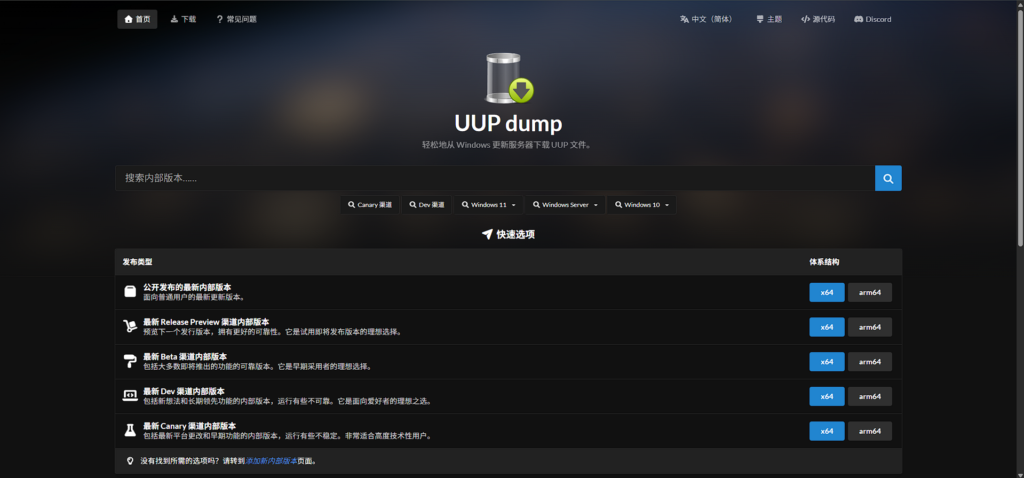
选择Windows11最新版本,目前25H2是最新版本(26H1是针对ARM架构的设备出的针对优化版本,除非是ARM设备否则禁止选择)
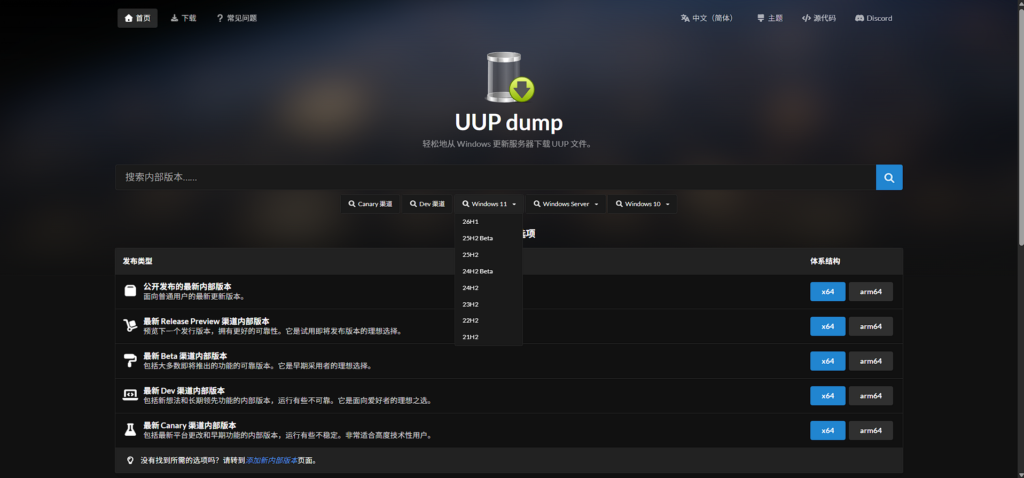
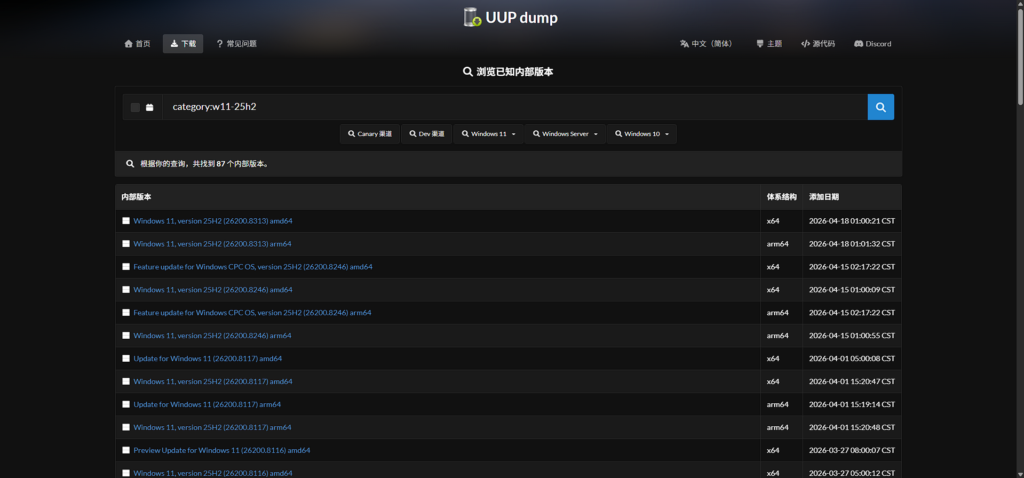
先看体系架构,分辨自己是x64(amd64)架构还是arm64架构再进行选择(无法分辨请询问AI)
内部版本选择就按照以下举例格式选择就行(最主要就是判断自己处理器的架构)
“Windows 11,version 25H2(26200.8313)amd64”(x64)
“Windows 11,version 25H2(26200.8313)arm64”(arm64)
语言选择
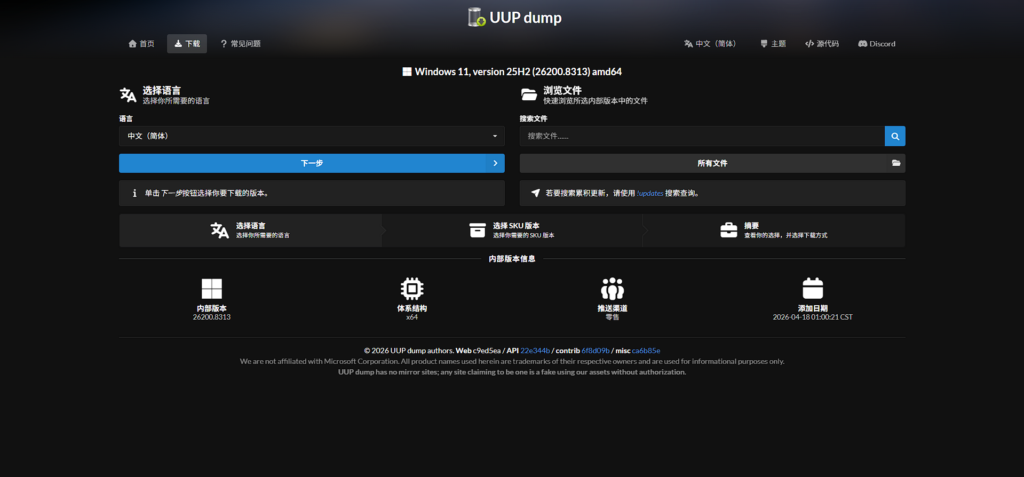
选择Windows11SKU版本,默认专业版家庭版即可
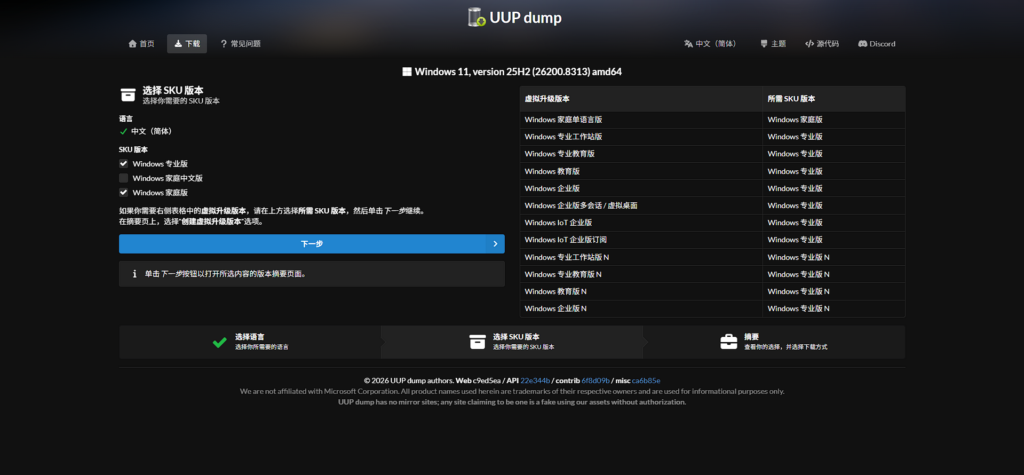
最后确认页面,确认与图无误即可创建下载包
(如有其它Windows11SKU版本选择请跳过此步往下看)
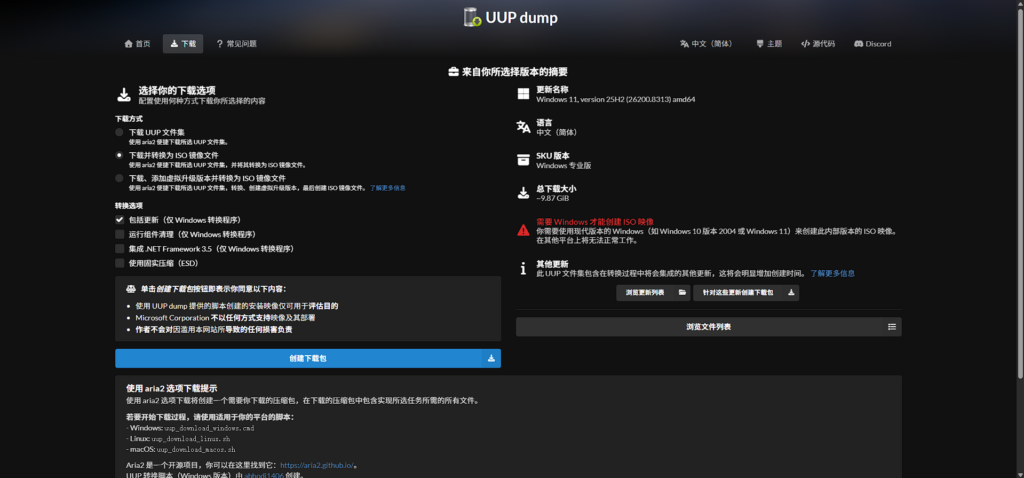
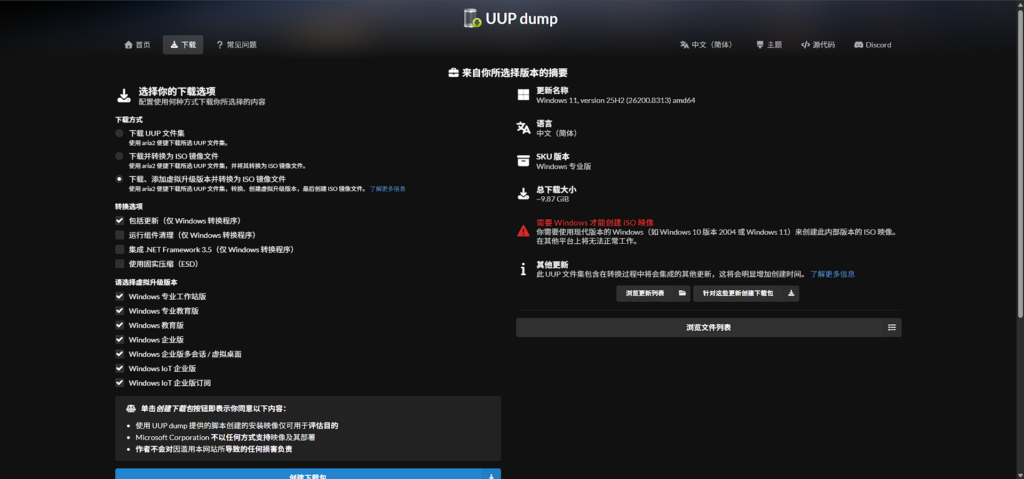
有其它Windows11SKU版本选择才需要看此步,否则跳过即可
下载方式里选择“下载、添加虚拟升级版本并转换为ISO镜像文件”,下方就可以选择各种Windows11SKU版本
选择完成后创建下载包即可
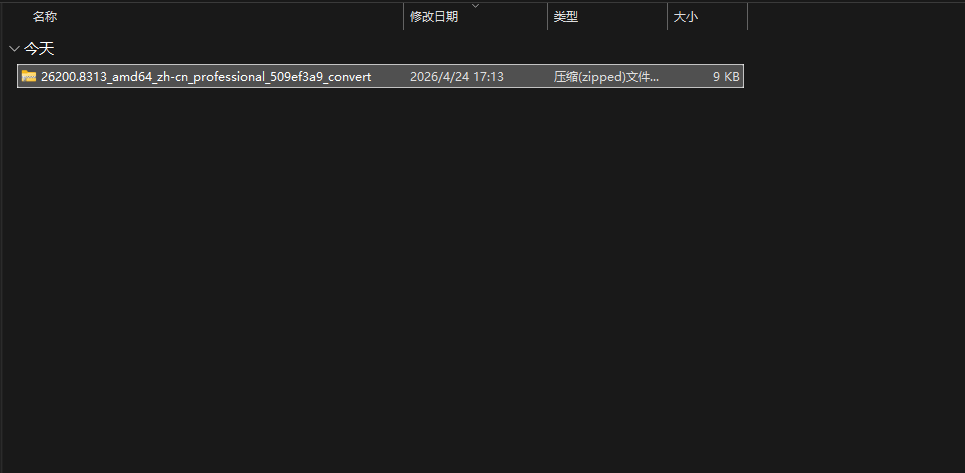
下完之后是压缩包形式的需要解压
解压完成之后的文件列表
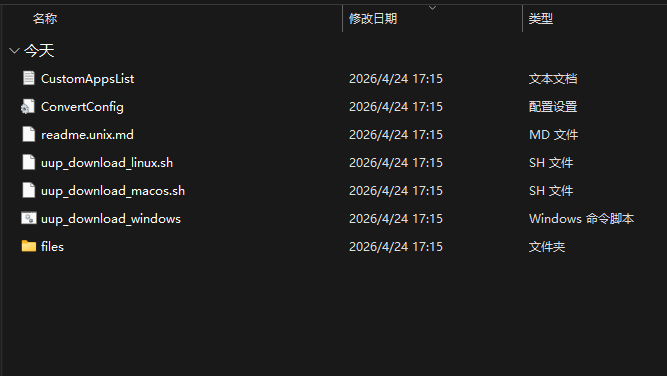
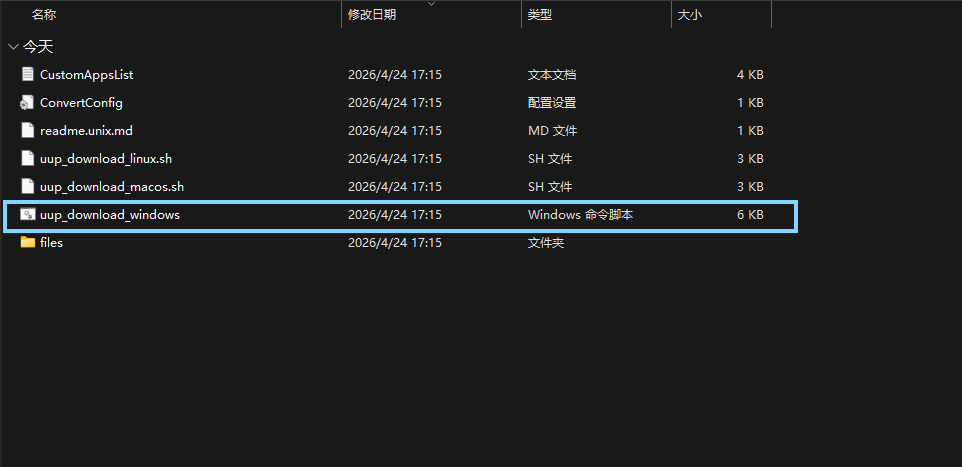
运行uup_download_windows文件(linux和macos的电脑也可以使用,都有对应的脚本运行)
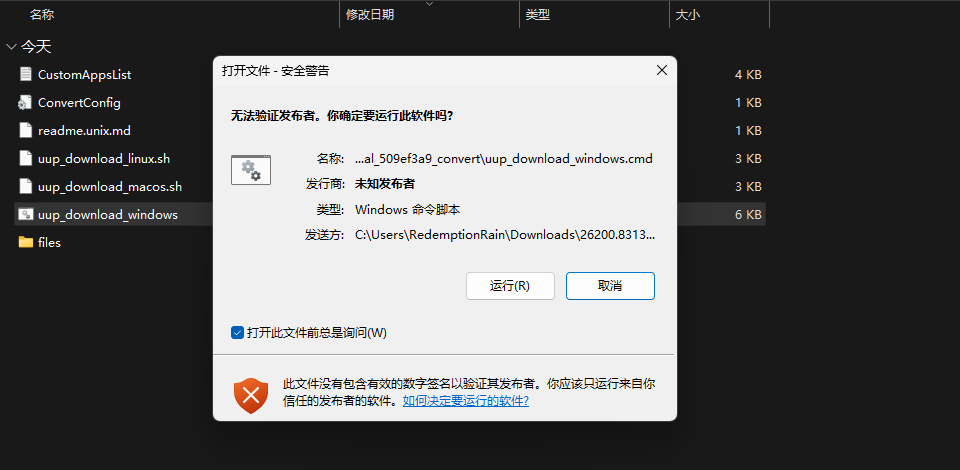
会弹出安全警告的窗口,直接点击运行即可
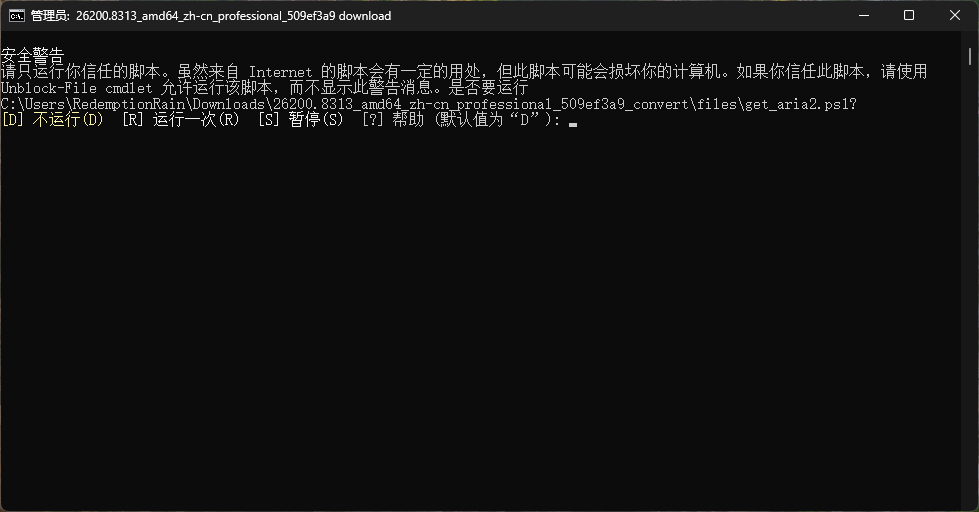
需要输入R回车运行
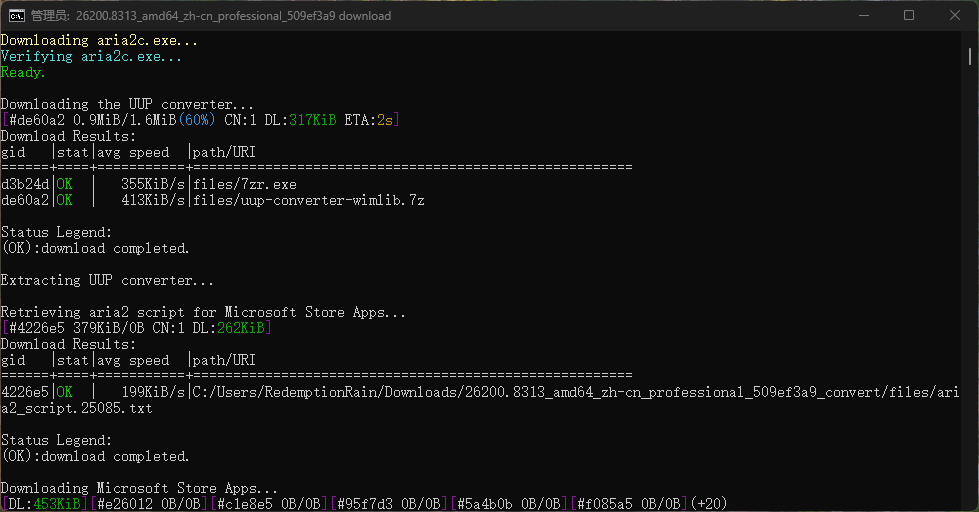
接着就是漫长的下载转换等待(~30min+)
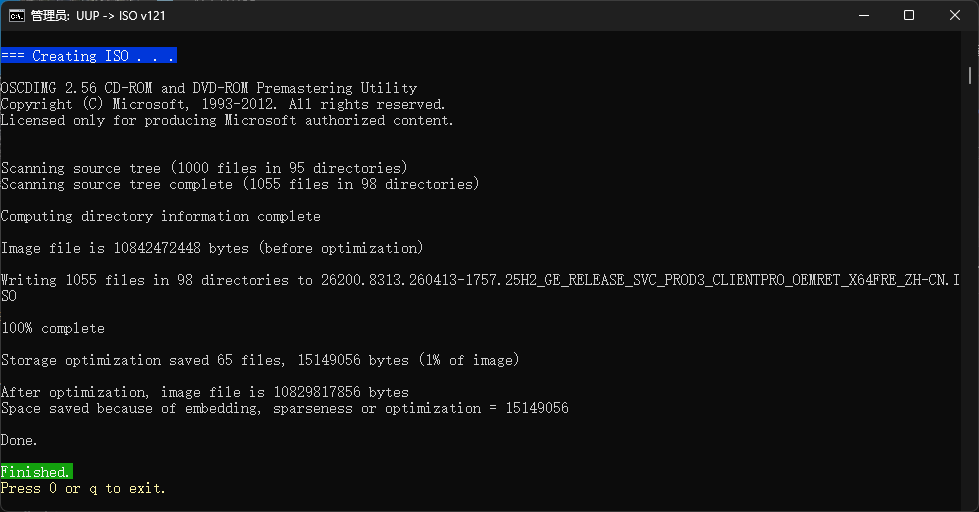
完成之后的界面显示,会提示绿色的Finished(没有此提示一律当作失败)
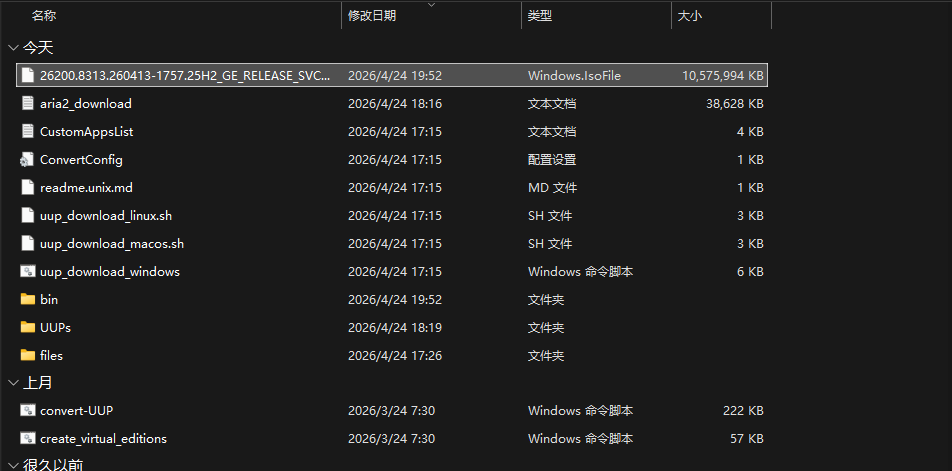
回到刚刚运行uup_download_windows文件夹的位置,里面会多出一个Windows.ISO镜像文件,这就是下载转换出来的Windows11镜像
结尾
这篇文章很早之前就想写了,但是感觉自己在这方面的能力不够,并且也没有适合的社区或平台去发布,但现在自己有能力建设属于自己的博客,就想把以前想写的东西给写出来,就这么简单。
以上就是我所推荐的Windows镜像下载渠道,有更多更好的渠道欢迎在评论区提出,给更多看到这篇的文章朋友提供帮助。
Comments NOTHING