
前言
「最开始接触到的笔记软件是微软 Office 全家桶里的 OneNote,当时 Windows 10 直接就是预装 OneNote UWP 版,就感觉很方便自带就有也不用去额外安装,关键当时 OneNote UWP 版的 UI 比 OneNote 桌面版 UI 好看而且还高效,多端同步还方便,就这样深深的吸引我去使用,后来微软砍刀部发力,UWP 被抛弃,OneNote UWP 版的一切 UI 与功能都搬到 OneNote 桌面版,就感觉突然 OneNote 变臃肿了不少,但至少 OneNote 还保留着能单独安装的功能,不需要捆绑 Office 全家桶安装,也不需要激活使用,直到现在我也仍然使用着 OneNote。
接着就在互联网冲浪时看到 Obsidian 笔记软件推荐视频,看完视频后感觉功能与实用性挺高的,就下载下来体验一番,体验过后感觉确实很好用,第三方插件让 Obsidian 实现了更多便捷功能,当时唯一的缺点就是官方云同步功能要收费,接入第三方云盘可能会出现些许同步问题,云服务器搭建感觉太麻烦,最后因为没有云同步功能就没用 Obsidian 转而回去继续使用 OneNote。」
近期在互联网冲浪时又看到 Obsidian 的推荐视频,联想到最近建博客用到的轻量云服务器剩余的储存空间,反正剩着也浪费,如果拿这点空间建云储存的话,这 50G 也不够看、流量也不够用、下载上传速度也不够快,但用来搭建 Obsidian 知识库倒是挺合适的,毕竟只是上传些图片和文本。于是我又去搜索 Obsidian 云同步方法,找了几个云同步视频看,感觉跟以前没啥区别,有点千篇一律,说起来就跟营销号一样,偶然之间看到有视频在推荐Fast-Note-Sync,看完视频之后感觉看起来挺好用的,于是就部署到我的轻量云服务器,作为 Obsidian 云同步储存。
使用体验见文末
Fast Note Sync 的 GitHub 项目链接
https://github.com/haierkeys/fast-note-sync-service
部署与安装教程
访问 Fast Note Sync 托管在 GitHub 的项目地址
https://github.com/haierkeys/fast-note-sync-service
切换至简体中文的项目文档
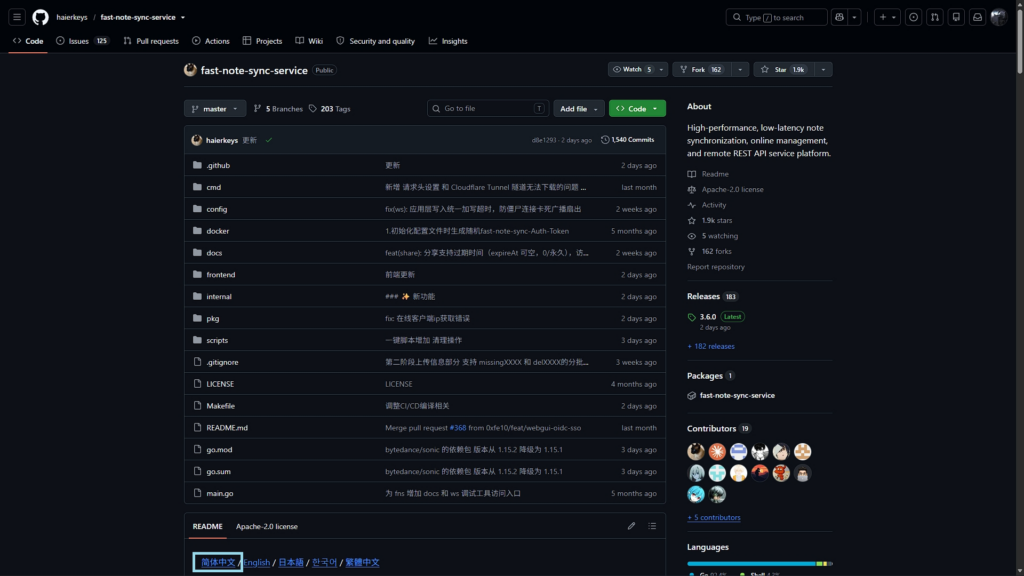
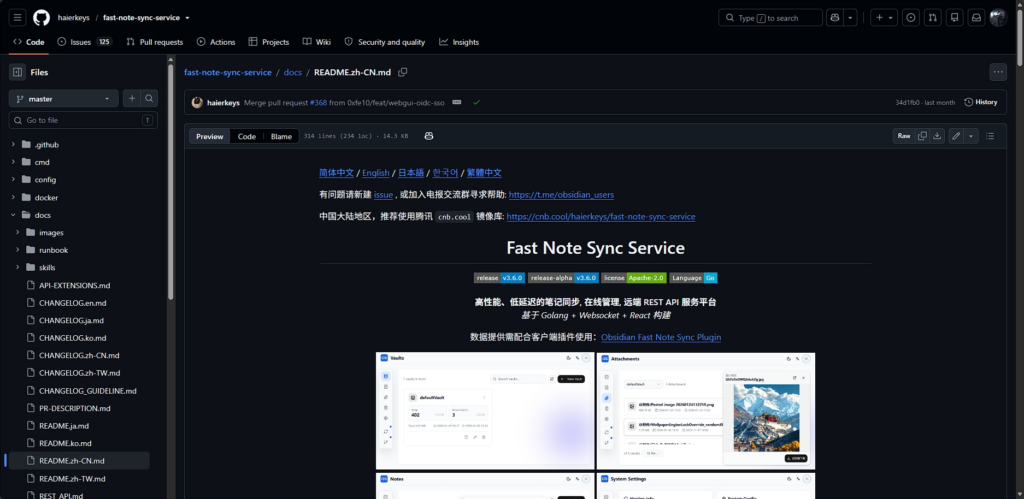
在项目文档下方有各类不同的部署方式,选择最适合自己的安装方式即可
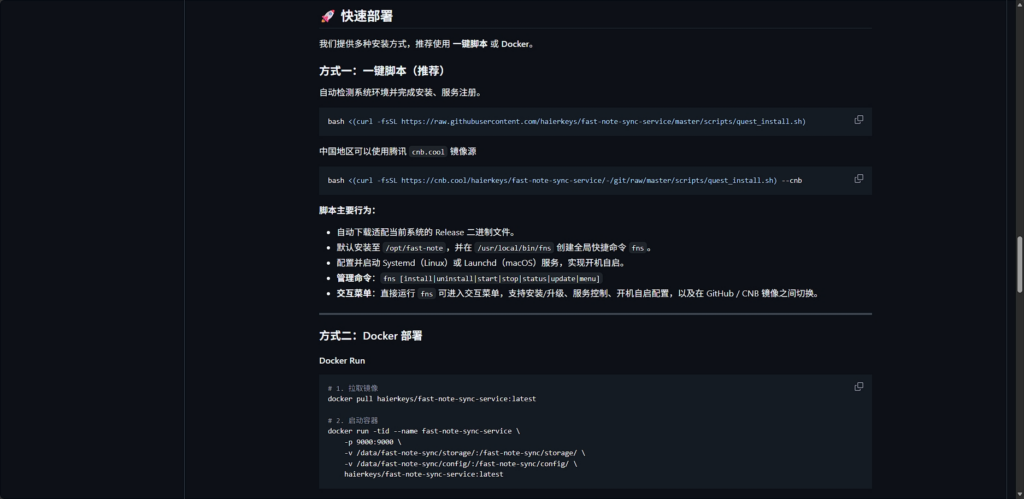
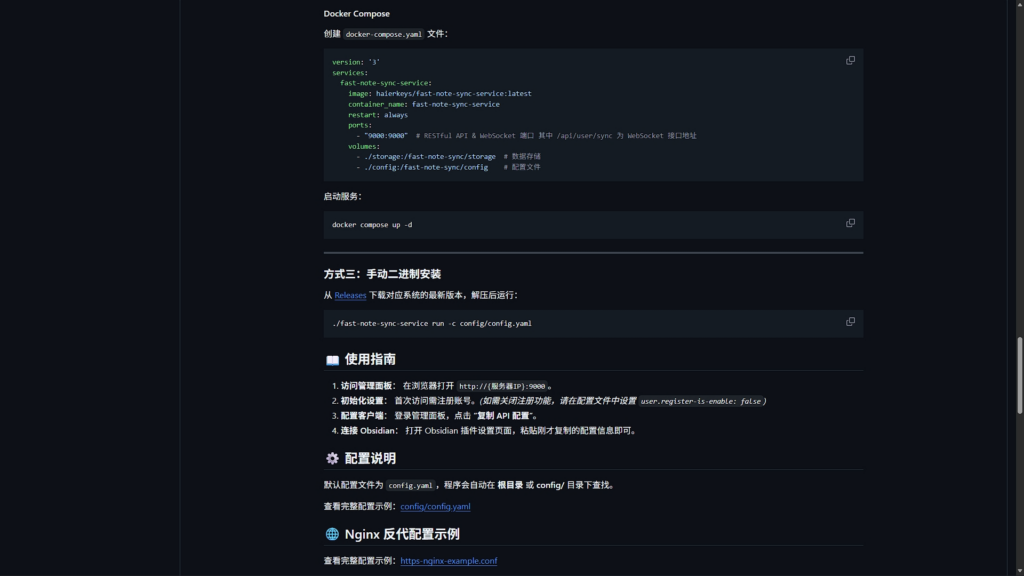
接下来的教程主要围绕方式二进行,用到1Panel+Docker环境
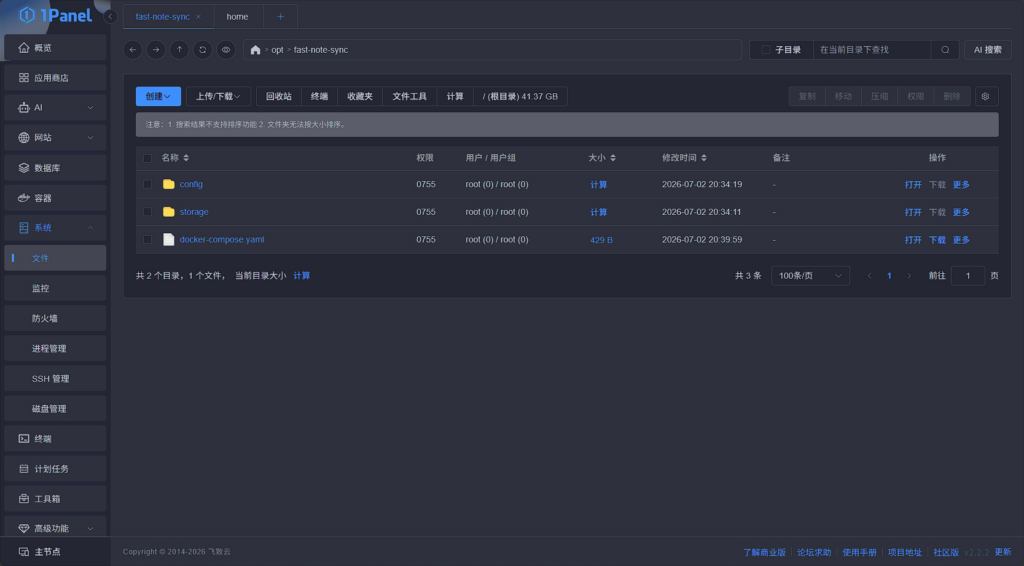
进入到1Panel面板 - 系统 - 文件(Fast Note Sync 默认安装至/opt/fast-note-sync)
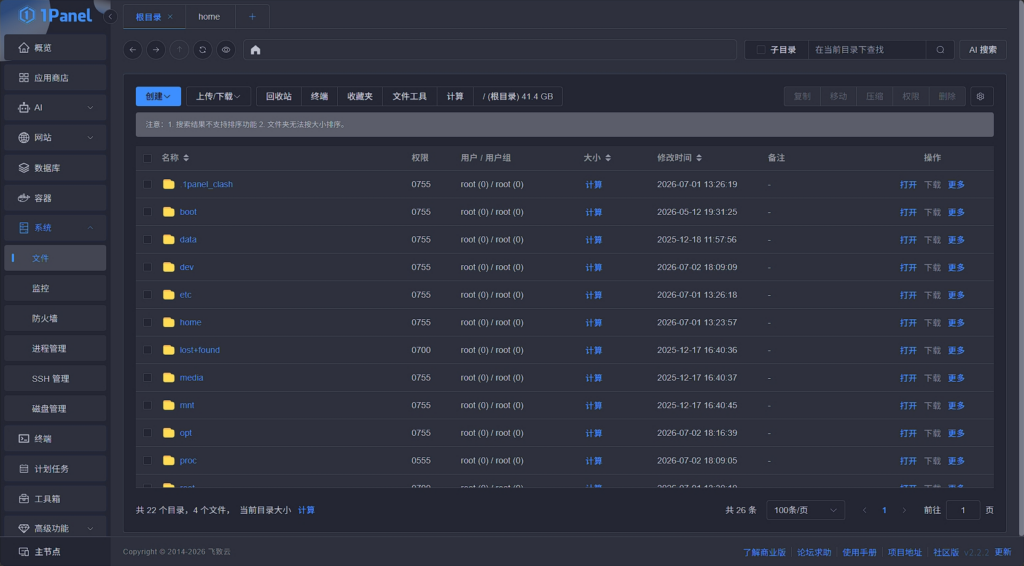
找到opt文件夹,在此文件夹里创建 fast-note-sync 文件夹
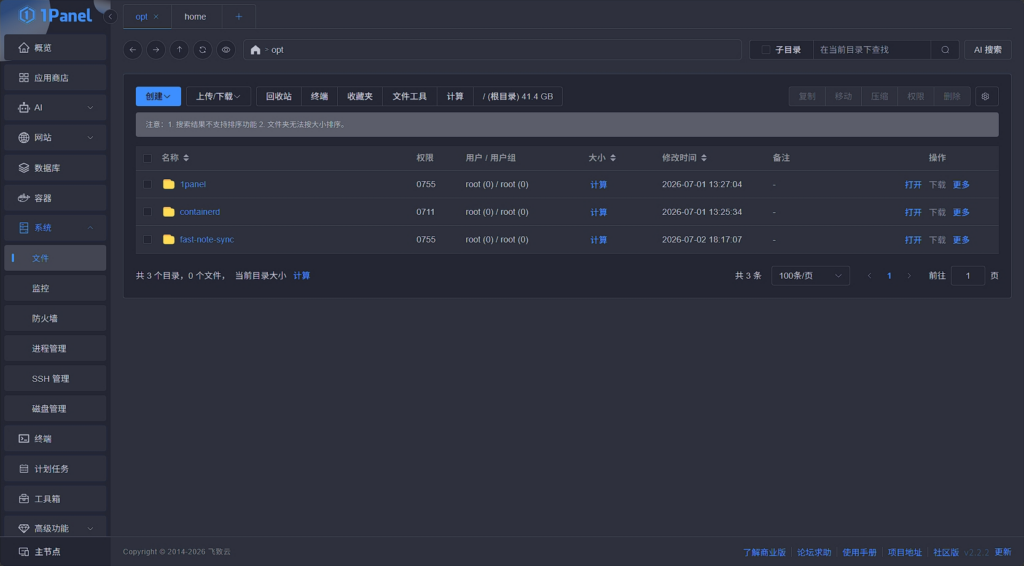
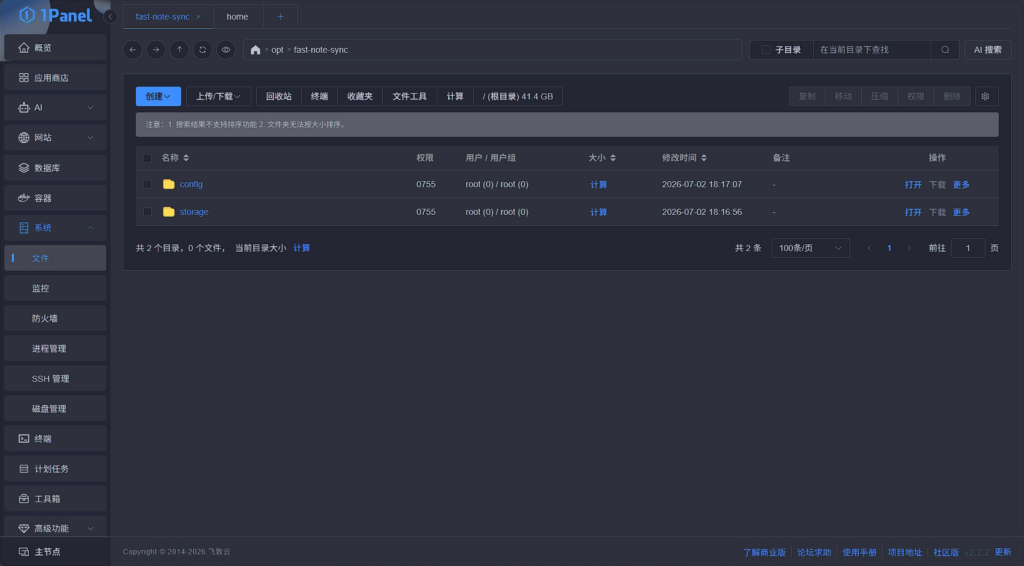
接着打开刚创建 fast-note-sync 文件夹,再创建 storage 和 config 文件夹(非必要步骤)
接着回到 Fast Note Sync 项目文档网页复制方式二里面的代码
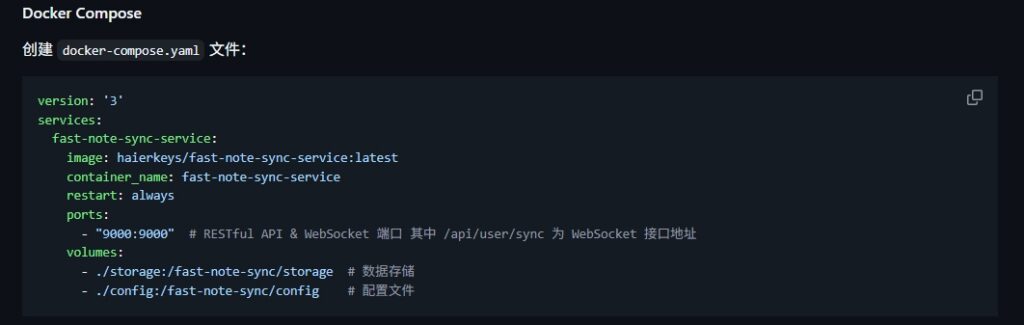
version: '3'
services:
  fast-note-sync-service:
    image: haierkeys/fast-note-sync-service:latest
    container_name: fast-note-sync-service
    restart: always
    ports:
      - "9000:9000"  # RESTful API & WebSocket 端口 其中 /api/user/sync 为 WebSocket 接口地址
    volumes:
      - ./storage:/fast-note-sync/storage  # 数据存储
      - ./config:/fast-note-sync/config    # 配置文件
用 VS Code 等各类代码编辑器创建 docker-compose.yaml 文件
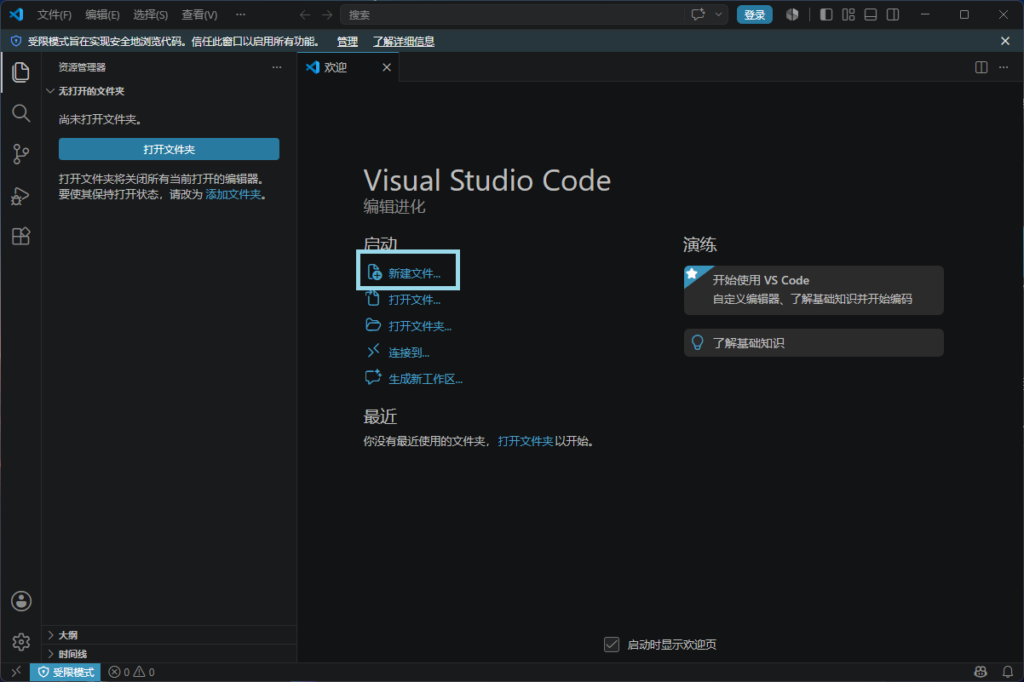
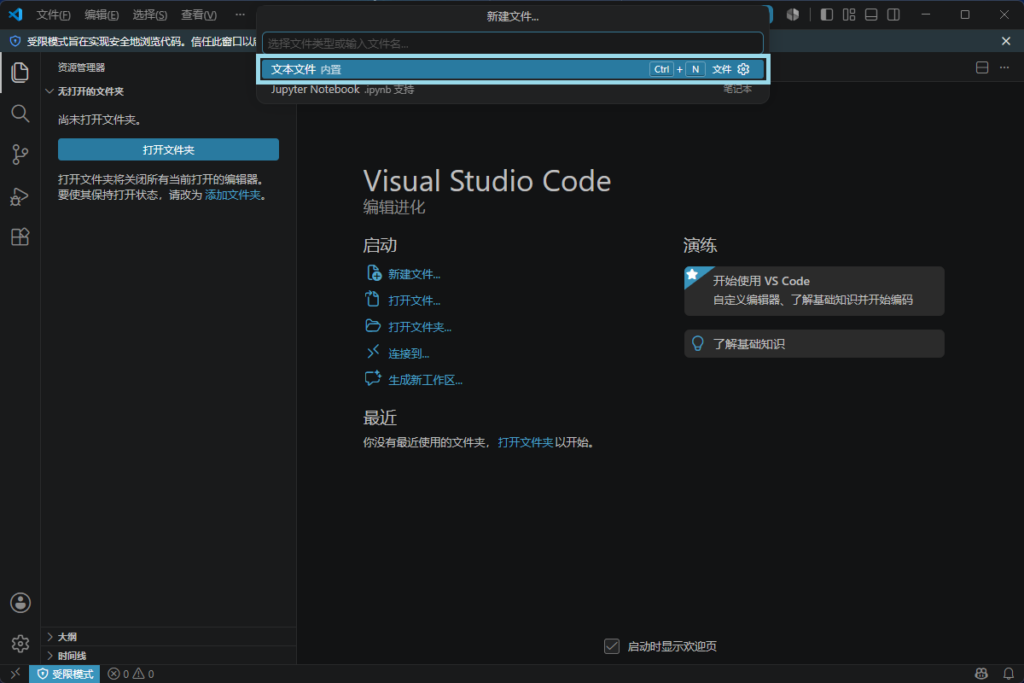
把代码复制到软件里
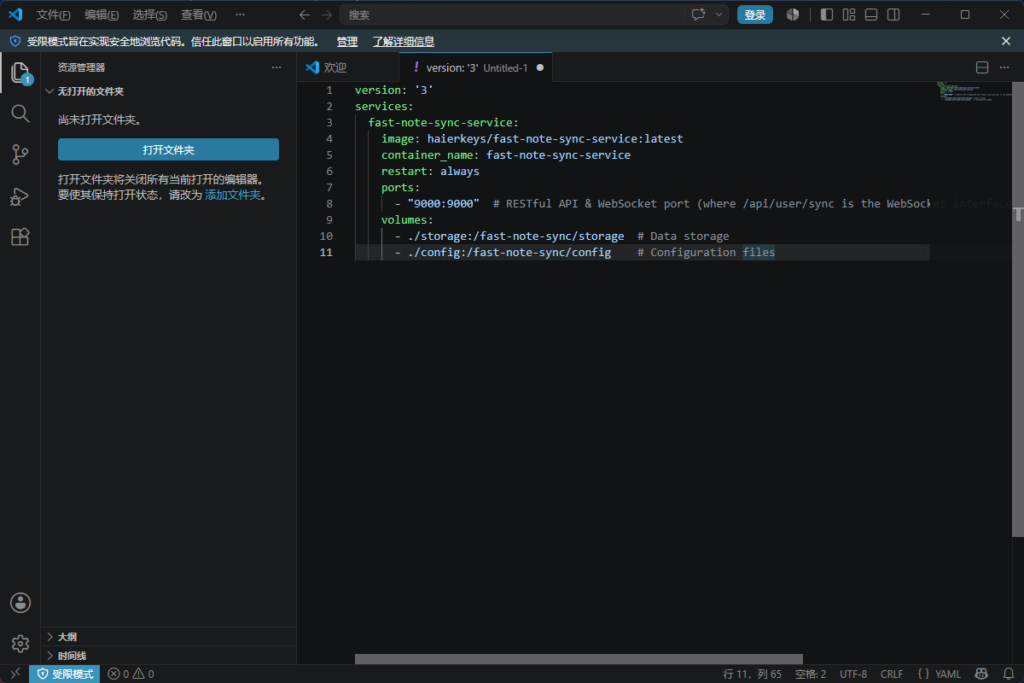
复制完成后,里面代码有需要修改的地方,就是端口部分,需要检查是否会出现端口冲突,不要与服务器其他端口重复,否则会无法打开,如有冲突重复需要把前面的9000改成其他数字
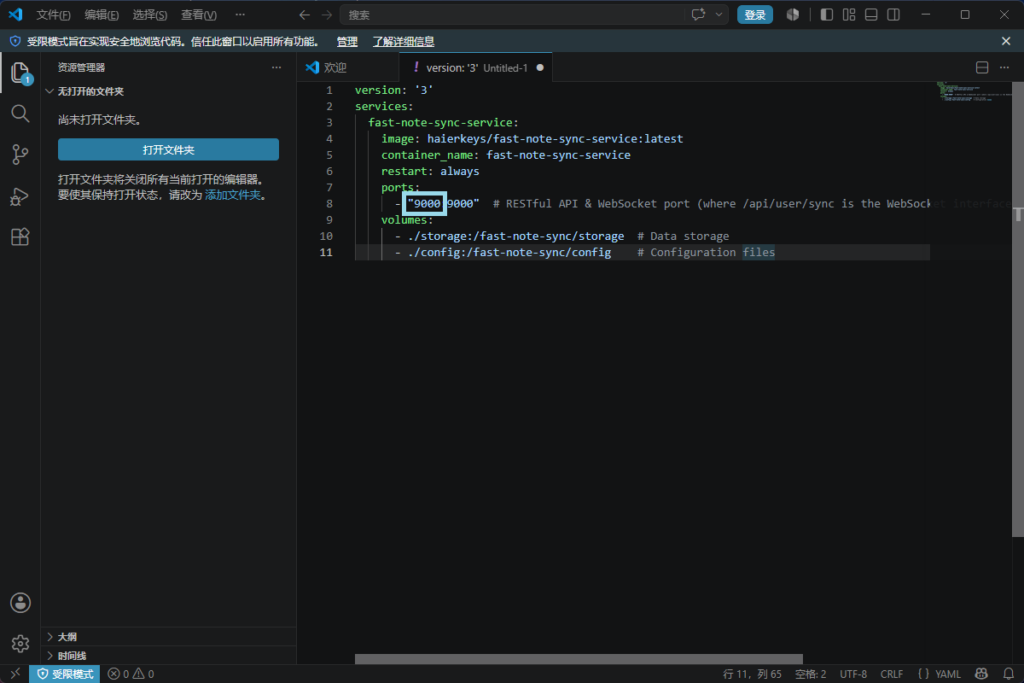
完成后保存并改名 docker-compose.yaml

上传到1Panel刚创建好的 fast-note-sync 文件夹里
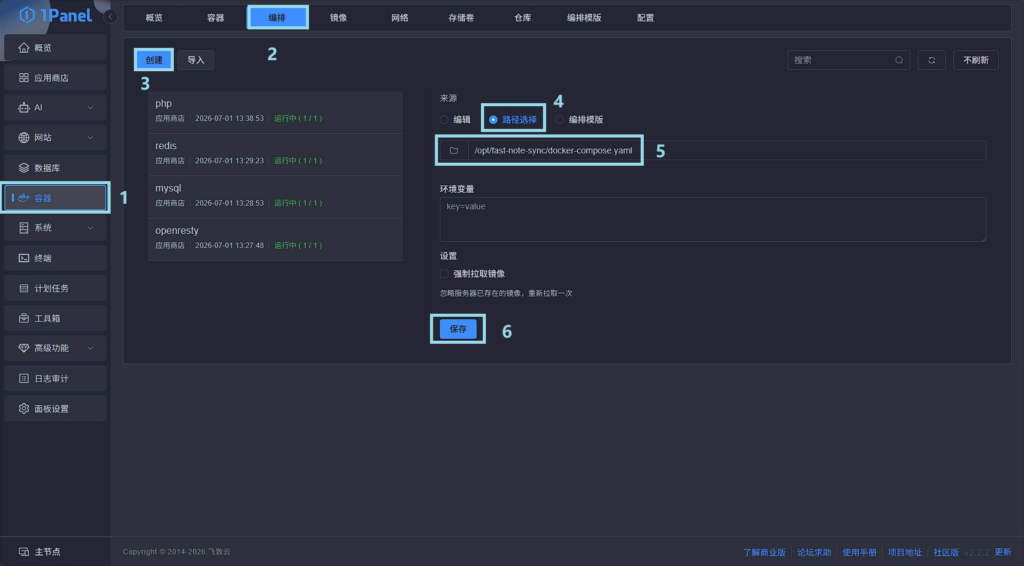
接着1Panel面板里的容器 - 编排 - 创建 - 路径选择(刚上传的 docker-compose.yaml 文件)- 创建
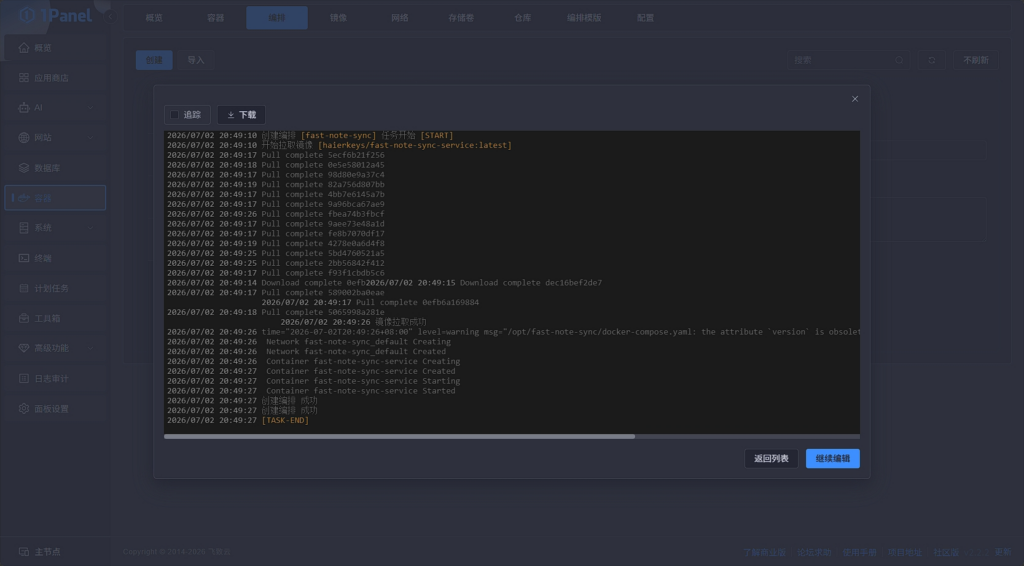
等待安装完成后会提示 TASK-END
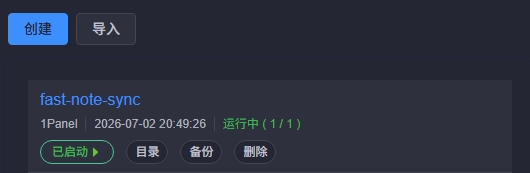
不确定是否真的安装成功,编排左侧可以看到 Fast Note Sync 运行情况,显示已启动就是安装成功,没显示已启动或者直接连 fast-note-sync 都没有显示那就是安装失败,需要自行排查问题(大概率可能是端口冲突)
有域名的可以给 Fast Note Sync 绑定域名(没有域名的可以选择跳过此步)
1Panel面板里网站 - 创建 - 反向代理 - 填入域名 - 开启HTTPS(需要提前上传或链接对应域名的SSL证书,否则开启无效) - 代理地址填127.0.0.1:端口号 - 确认即可
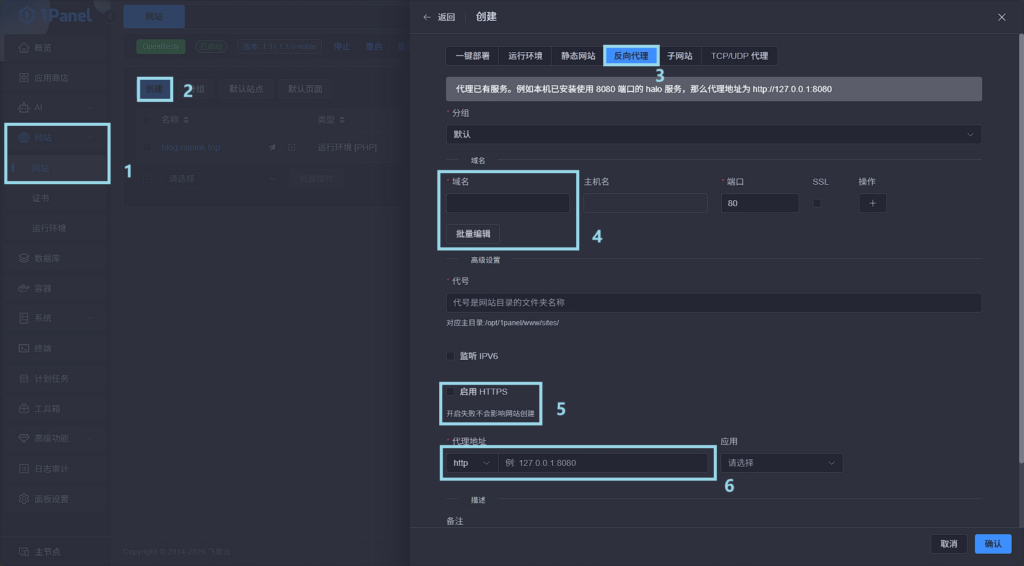
没有域名的直接http://服务器IP地址:端口号,就可以访问,不过记得要在云服务器服务商里放行对应的端口号
接着进入 Fast Note Sync 页面,第一次使用先需要注册账号
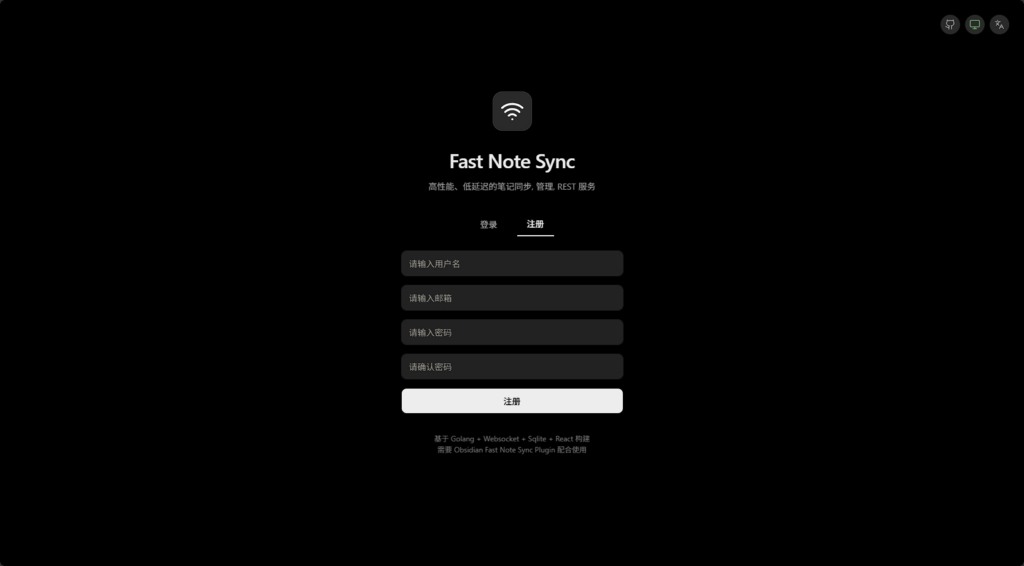
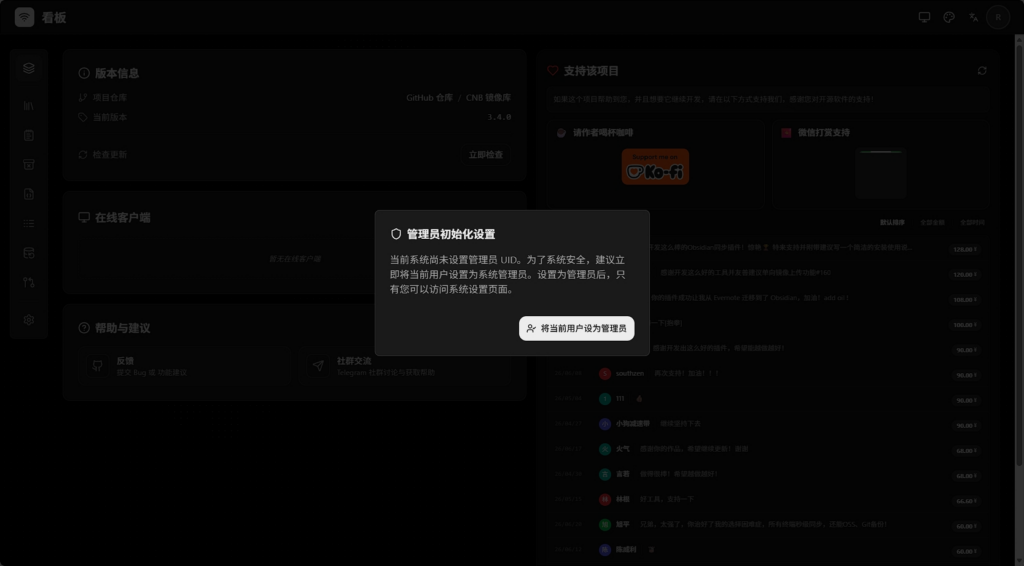
注册完成登录进入 Fast Note Sync 后,需要你把当前用户设为管理员(必做操作)
接着左侧菜单栏进入设置 - 安全与令牌里,默认打开了开放注册功能,此功能强烈建议关闭(除非是开放性知识库,否则再次强调,强烈建议关闭,保护数据安全)

设置里的其它选项就看自己需求自行调整
接着打开 Obsidian 先在本地创建仓库进入软件界面
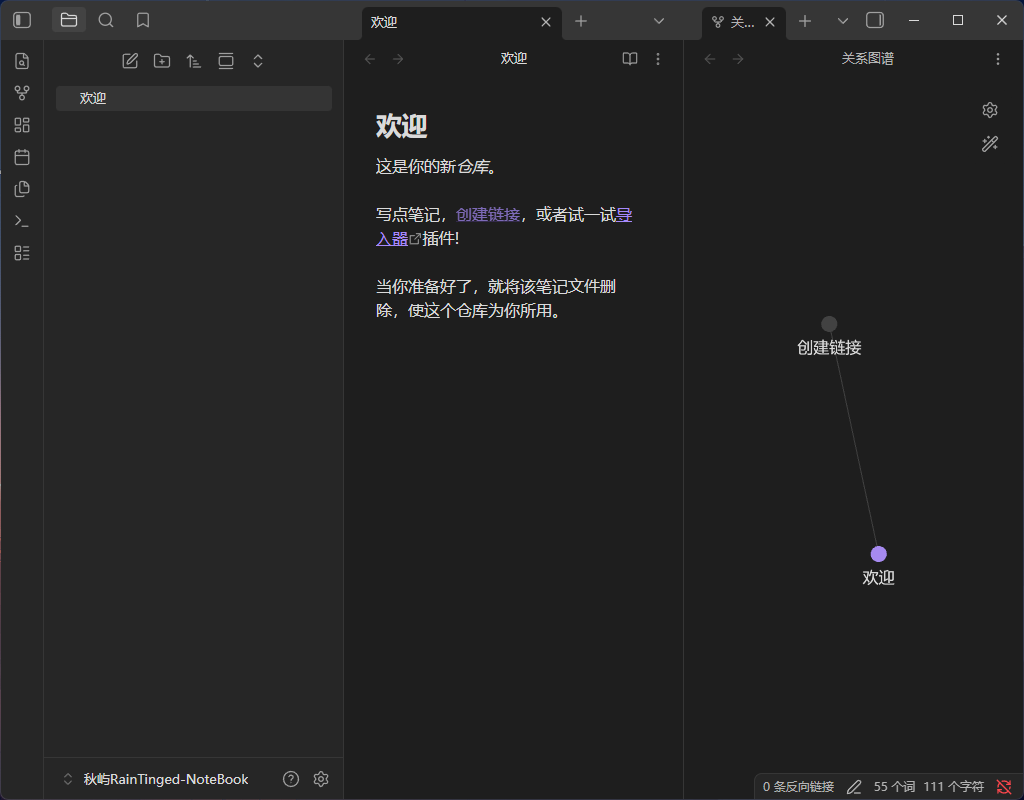
设置在软件底部仓库名右边
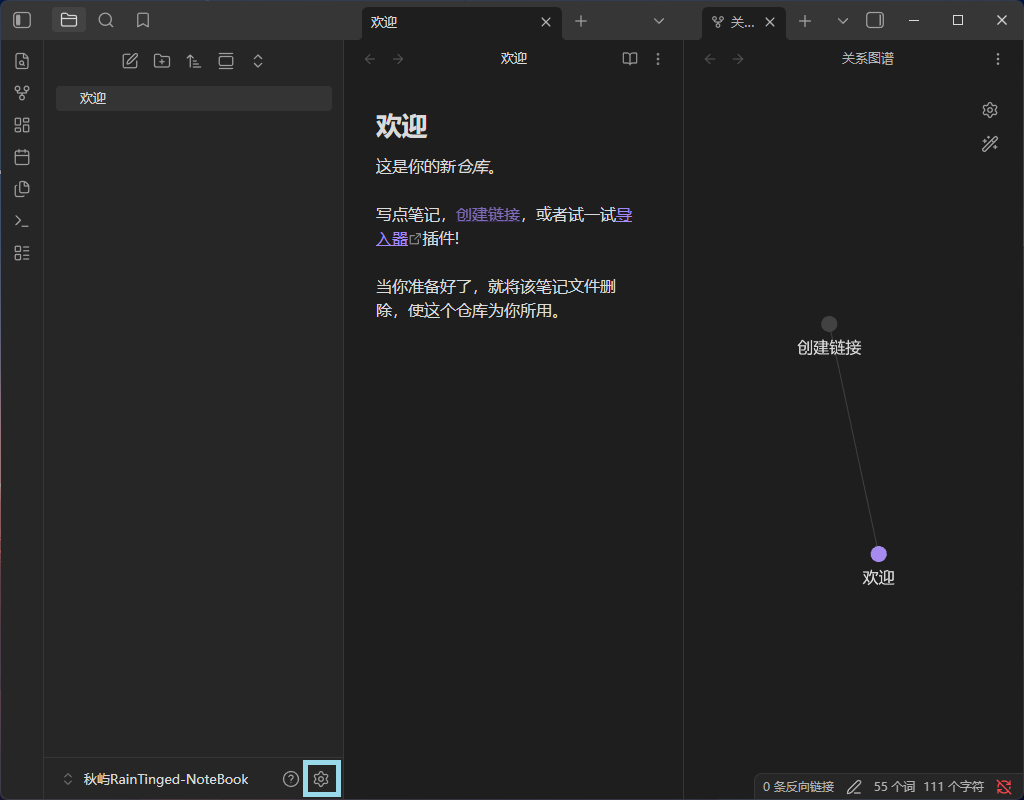
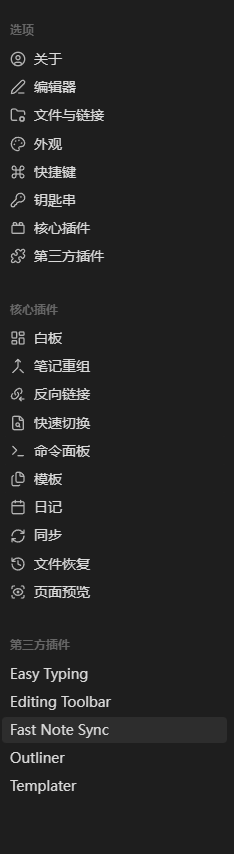
在设置里的第三方插件里关闭安全模式
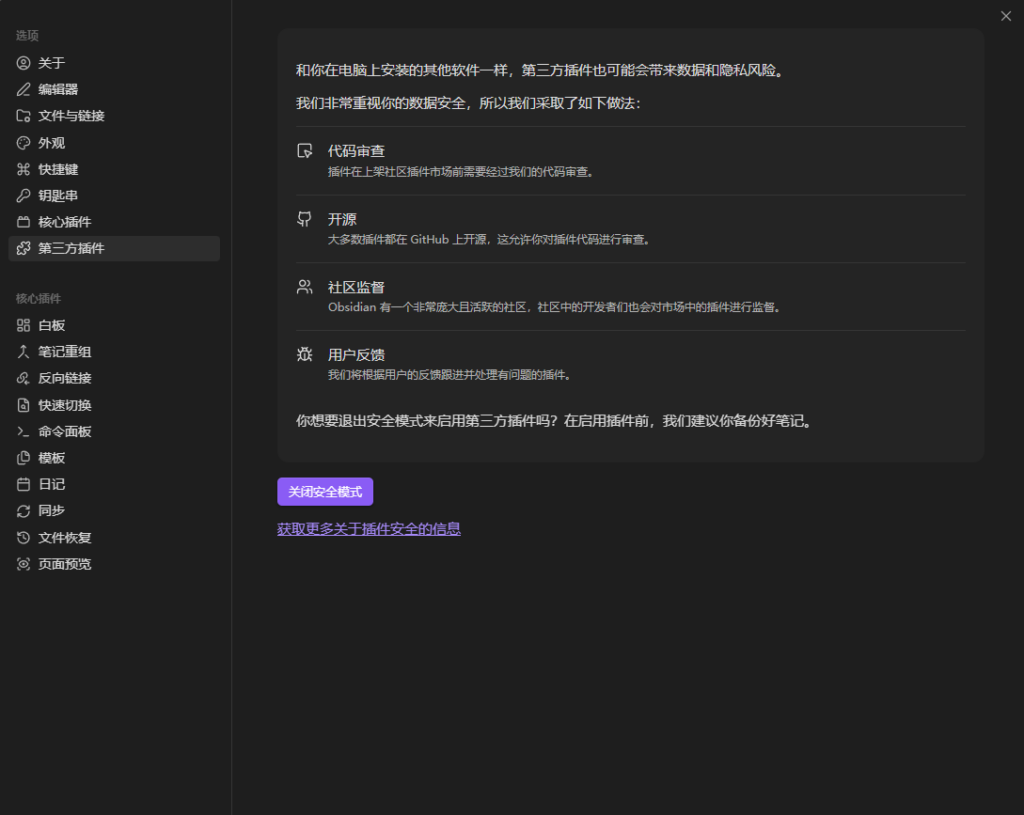
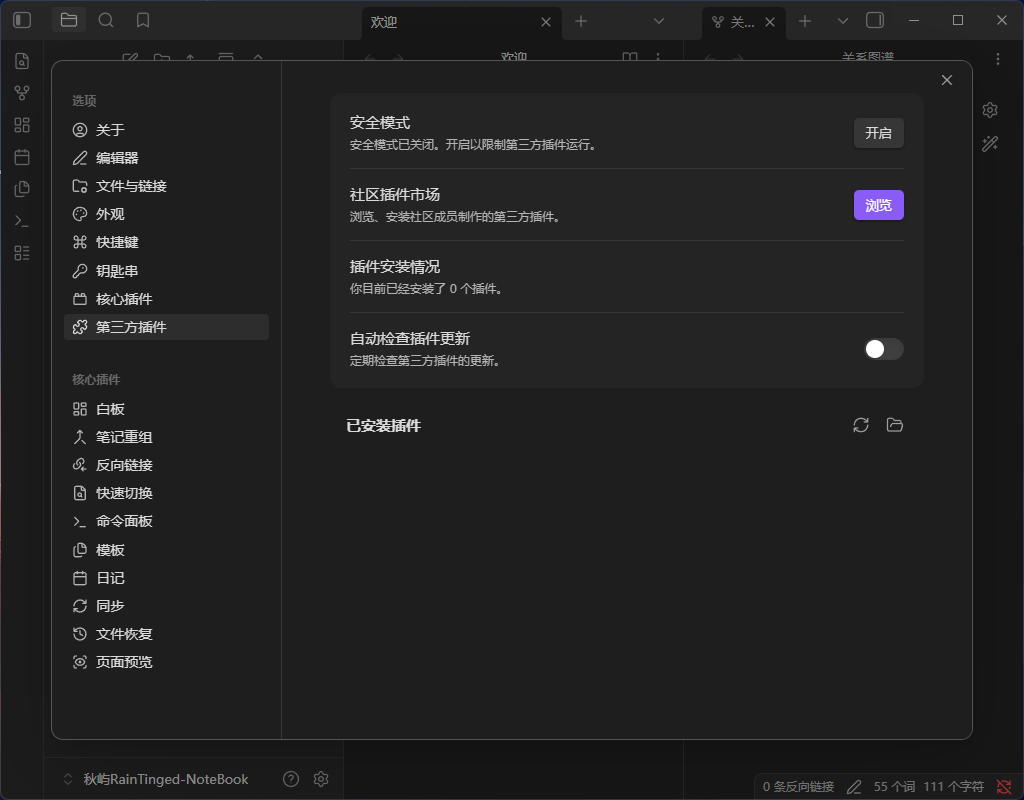
浏览社区插件市场
在插件市场里搜索 Fast Note Sync 作者:HaierKeys(出现插件市场无法加载的问题时,则需要加速 GitHub 的访问)
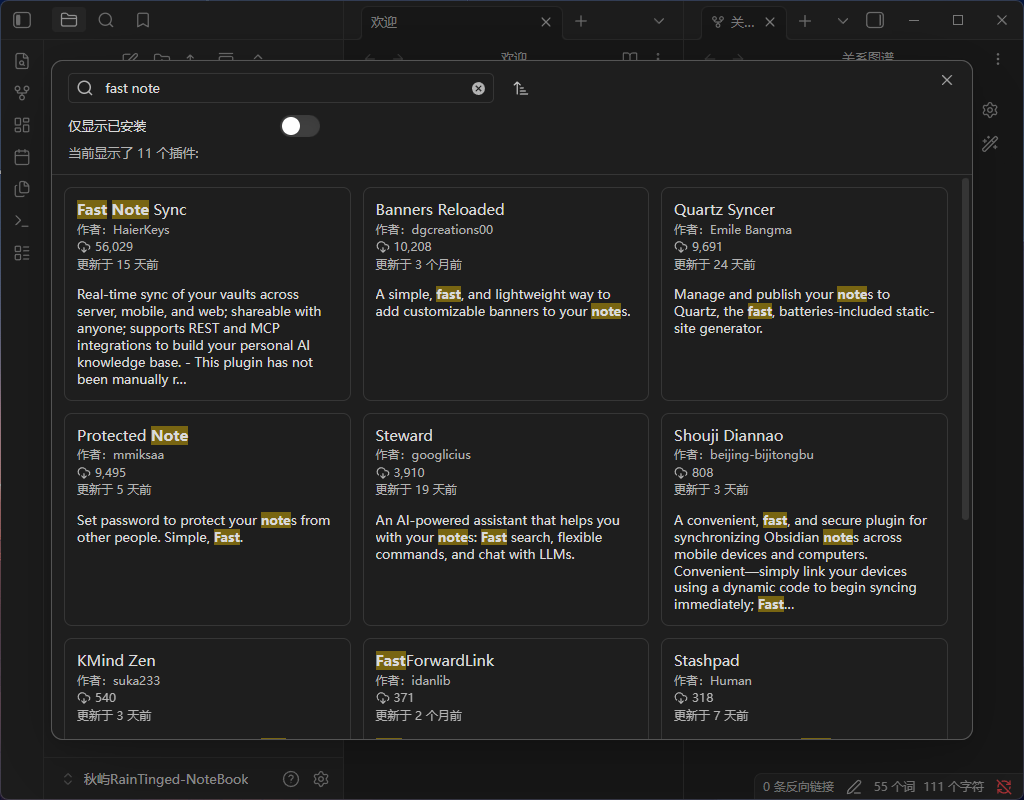
找到后安装并启动插件
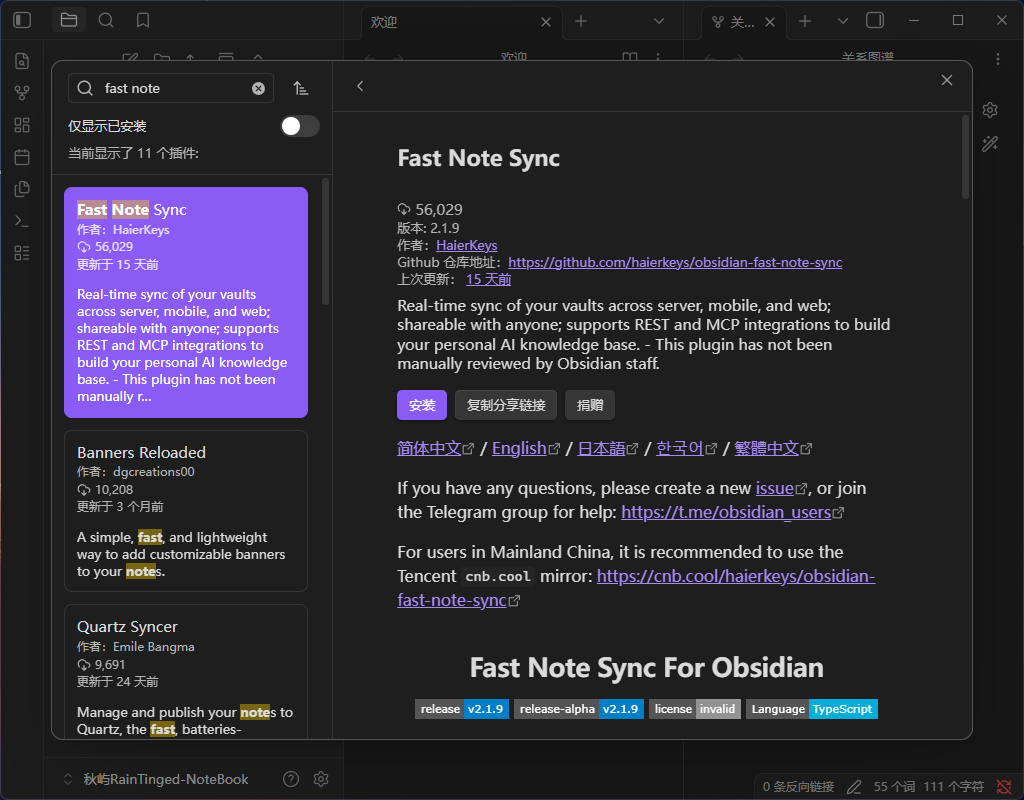
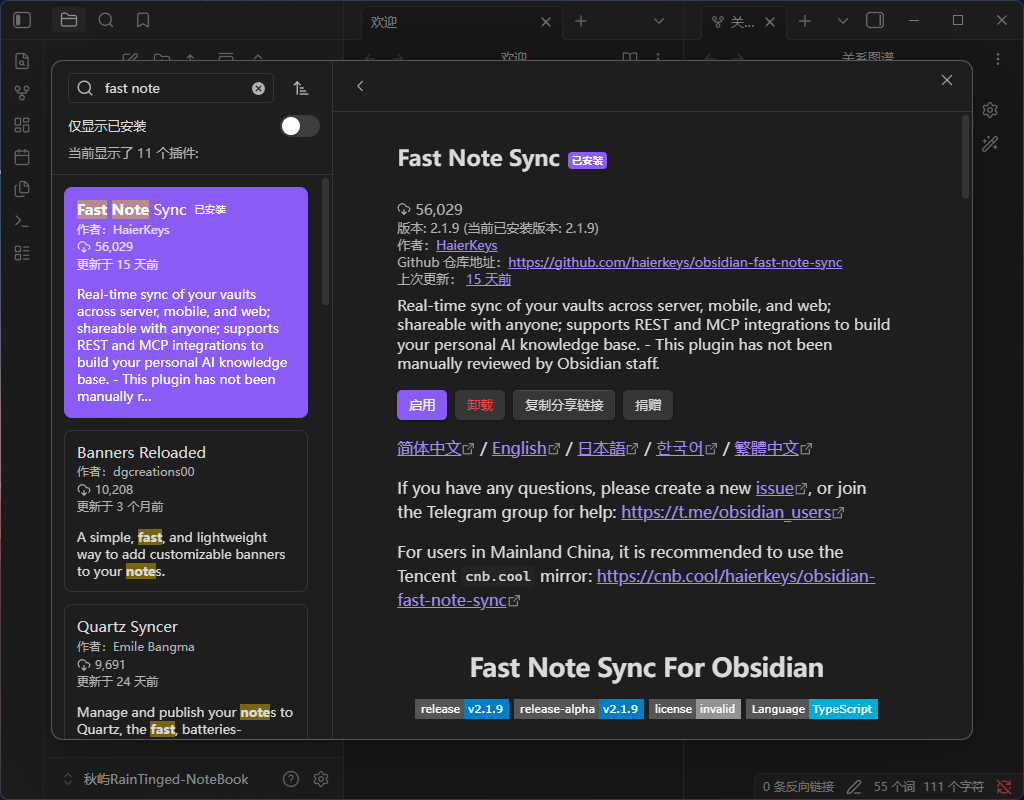
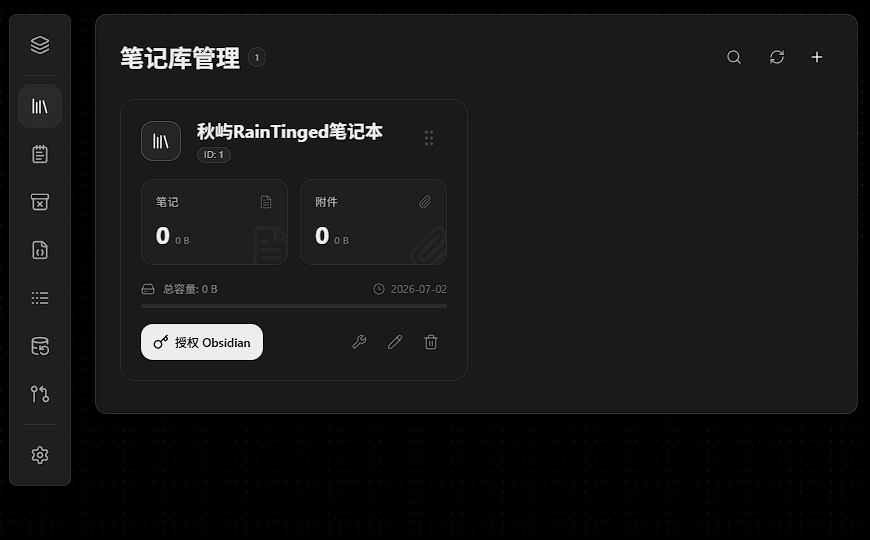
启用后打开部署后的 Fast Note Sync 网站,进入左侧的笔记库页面,一键授权 Obsidian
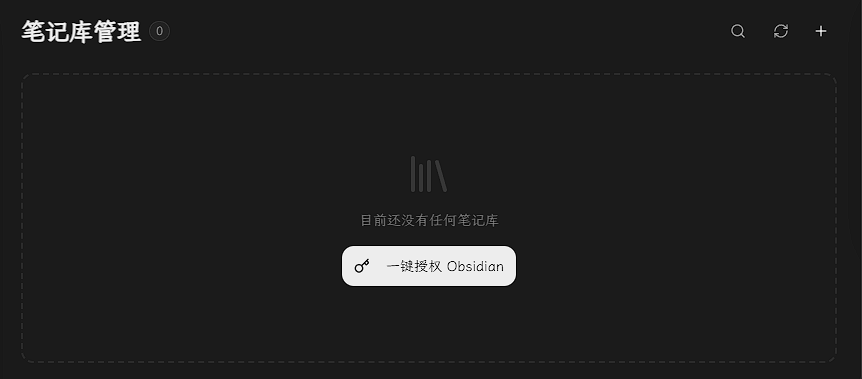
就会弹出两种授权方式
方式一:一键自动导入
浏览器会要求打开 Obsidian,自动导入 Obsidian 的 Fast Note Sync 插件里
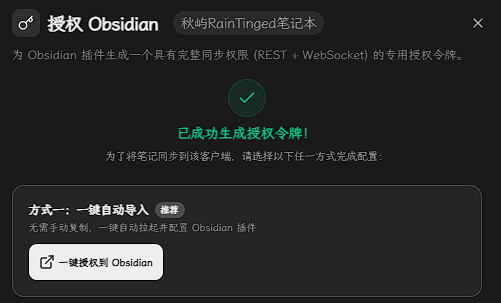
方式二:手动复制 JSON 信息
把里面的 JSON 复制 Obsidian 设置页面的 Fast Note Sync 里的远端配置,粘贴服务端授权配置

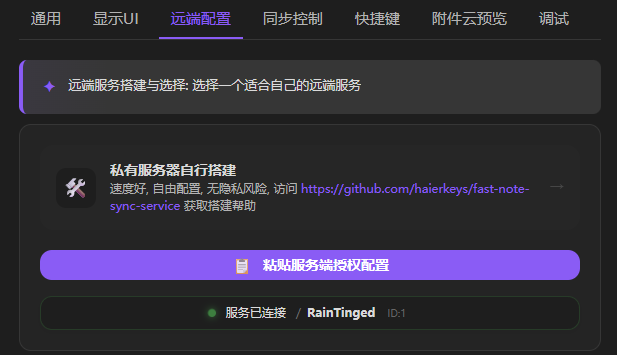
链接成功后,此页面会显示绿色的已连接,网站里的笔记库管理也会显示出对应的知识库
至此部署安装部分完结
功能与推荐
Obsidian Fast Note Sync
在 Fast Note Sync 插件设置里,同步控制里最推荐开启的设置项“配置项同步”,可以同步 Obsidian 核心配置、插件、外观、主题等配置,同步到其他设备

显示 UI 里面的所有选项都推荐开启,方便查看当前 Obsidian 与 Fast Note Sync 之间的同步状态与当前插件版本
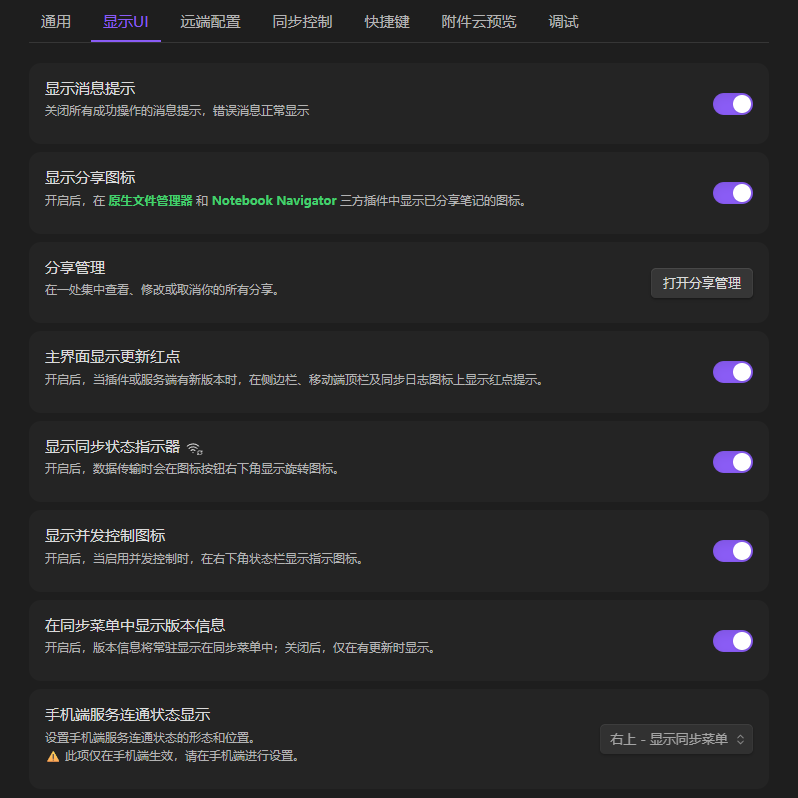
其余 Obsidian 的 Fast Note Sync 设置选项看自己需求开启即可
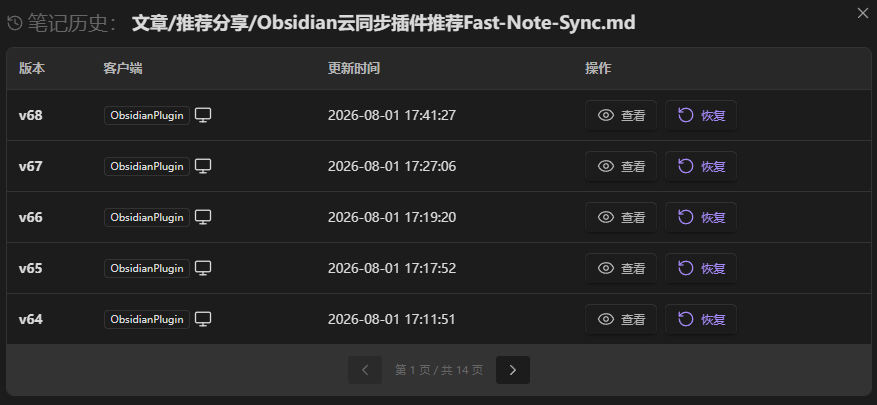
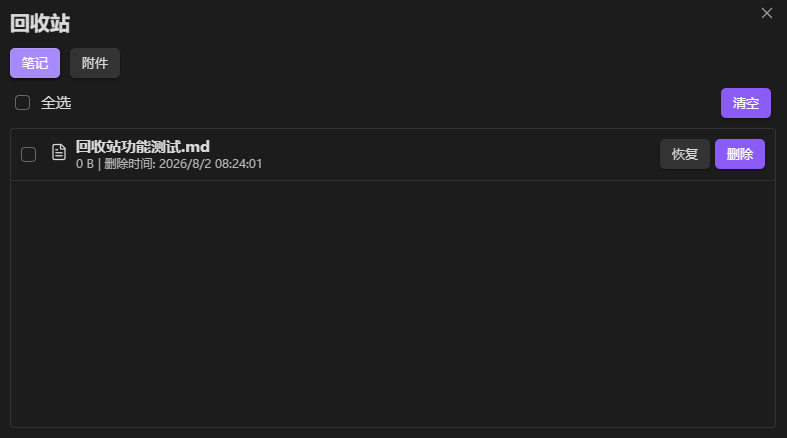
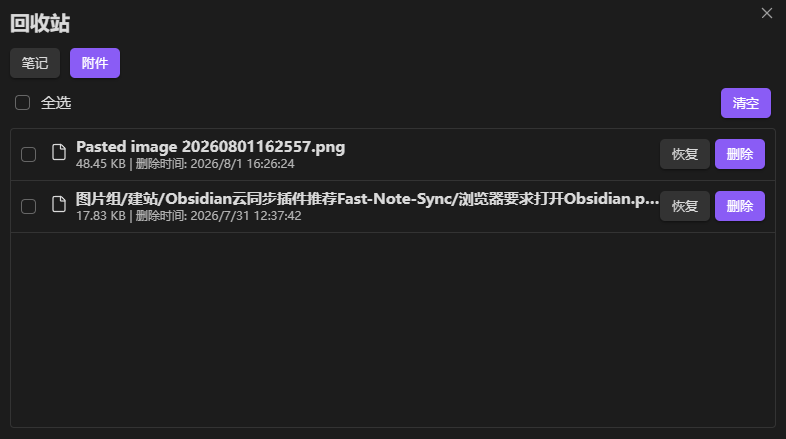
在 Fast Note Sync 插件里可以查看当前同步进度、笔记历史、同步日志,还可以分享笔记;有回收站功能,删除的文章和附件都可以在此恢复
这些功能都集成在 Obsidian 右下角

笔记历史可以看到每次修改迭代的版本,修改时使用的设备,修改时间,查看历史修改内容和恢复历史修改内容
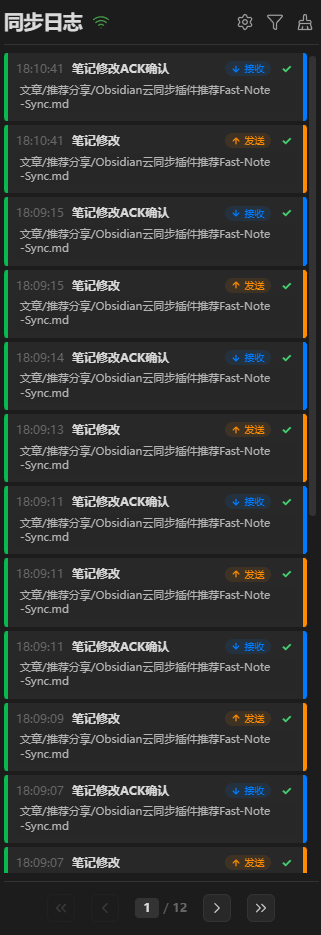
同步日志可以看到每次知识库内容修改后向服务器端发送的修改、服务器端对修改的接收状态以及发送接收的时间点
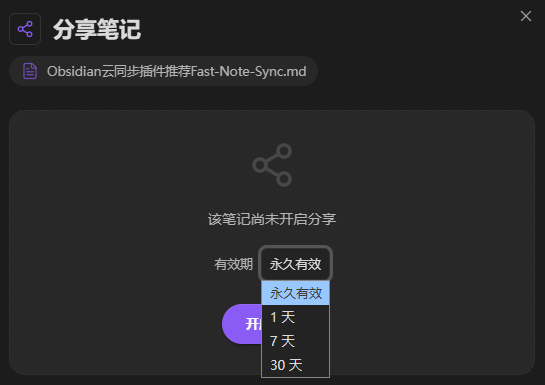
分享笔记功能
可以选择分享有效期(如果作者能加上自定义分享有效期的选项就完美了)
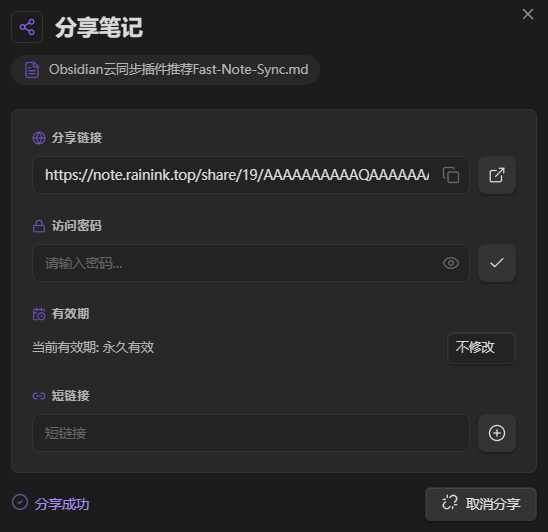
分享后会提供分享链接,可以设置访问密码、修改分享有效期、添加短链接(短链接试了几次,有概率会跟相同域名的网站相互冲突)
顺带我也提供原始文章给各位访问体验分享功能:
回收站可以恢复删除的笔记,也可以恢复删除的附件,这些删除的笔记和附件文件会暂存在云服务器,只要云服务器的回收站没被清空,就可以找回被删除的笔记和附件
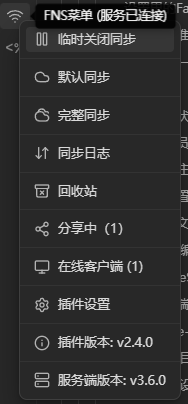
在 Obsidian 的左侧栏也可以看到 Fast Note Sync 各类的状态
可以直接在此处快捷更新 Fast Note Sync 本地插件版本和服务端版本
Fast Note Sync Web
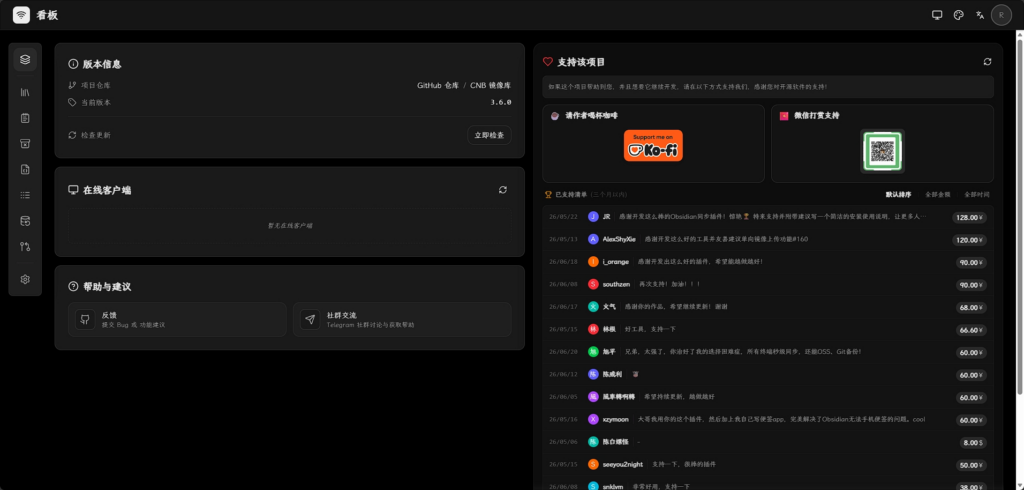
看板页
可以显示当前 Web 端的版本和当前在线的设备,觉得插件好用的还可以在页面支持作者👍
笔记库
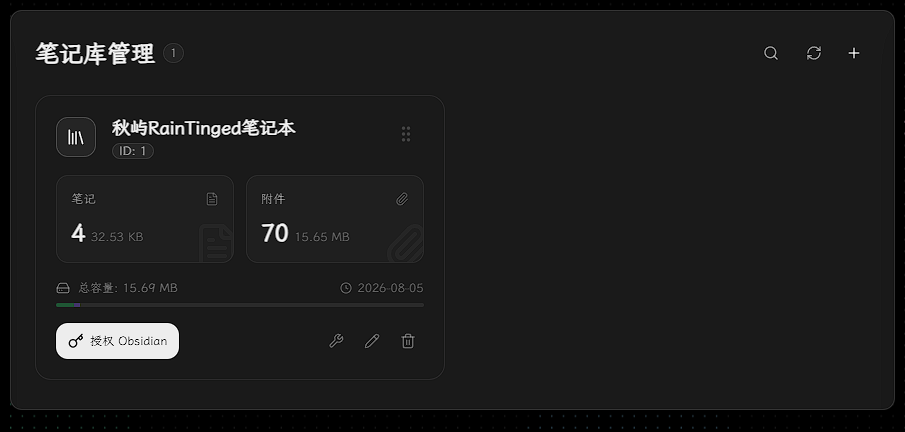
左侧笔记库管理
所有创建的笔记库都会在此集中管理
右上角+号能添加新的笔记库,添加后可在右侧对授权的 Obsidian 设备进行编辑,即可在本地 Obsidian 同步
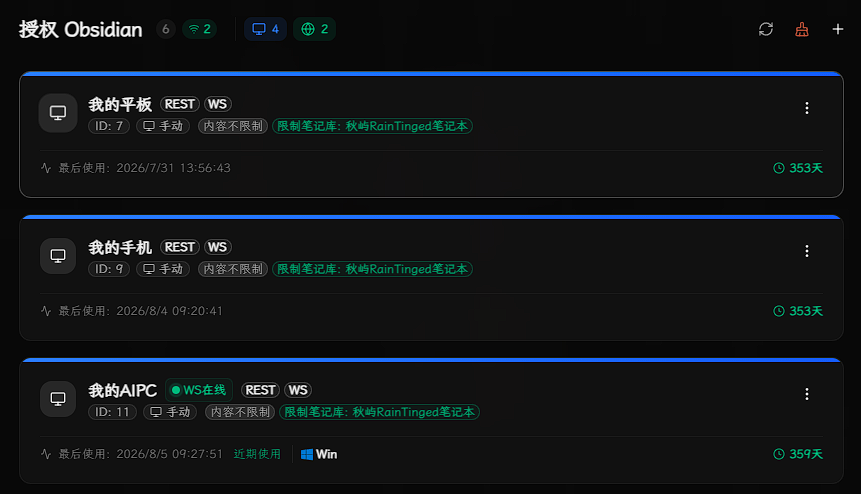
右侧是显示授权的 Obsidian 设备
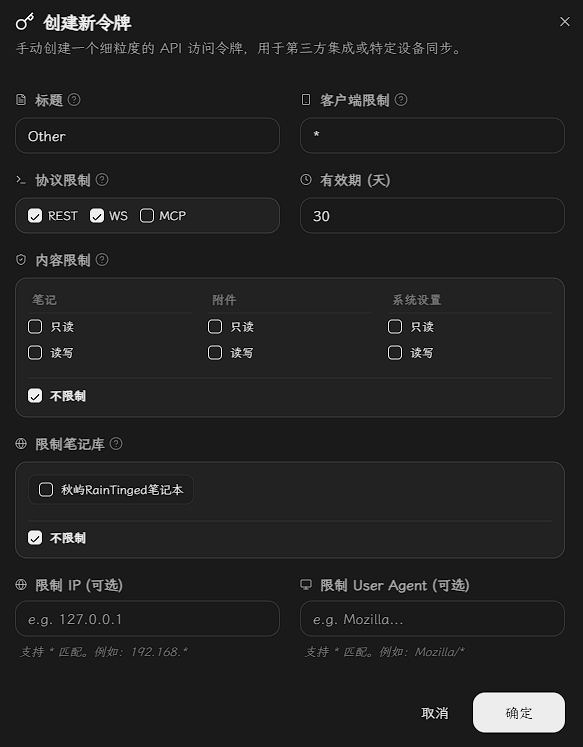
可以看到所有授权登录的 Obsidian 设备,当前设备在线情况,内容限制范围和笔记库限制范围,令牌登录所剩时长,此部分的右上角+号能创建新的设备令牌
(但是我觉得是不如直接在左侧对应的笔记库授权 Obsidian 来的方便,可以避免很多误操作,内容限制和笔记库限制只需要后续自己在对应授权的设备编辑即可)
在每一个设备右边,可以查看每次访问的记录,编辑设备权限,轮换令牌
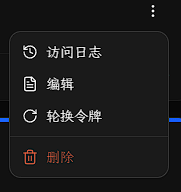
访问日志可以查看该令牌的最近访问记录

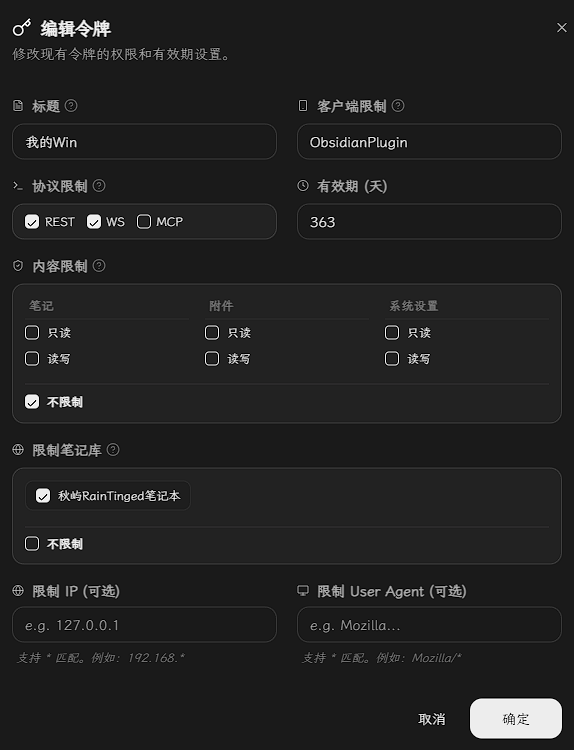
编辑可以编辑各类设备的权限
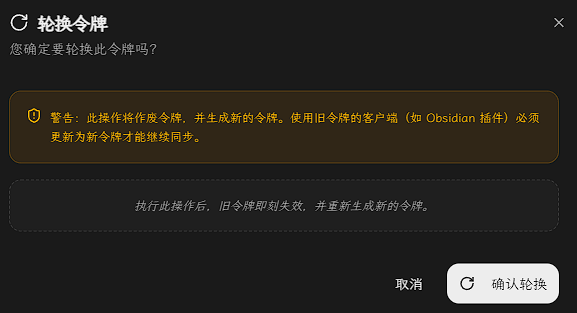
如果令牌不小心被盗用,可以通过此处轮换令牌,使盗用者无法再继续使用,我们只需填上新的令牌就可以继续使用了
笔记管理
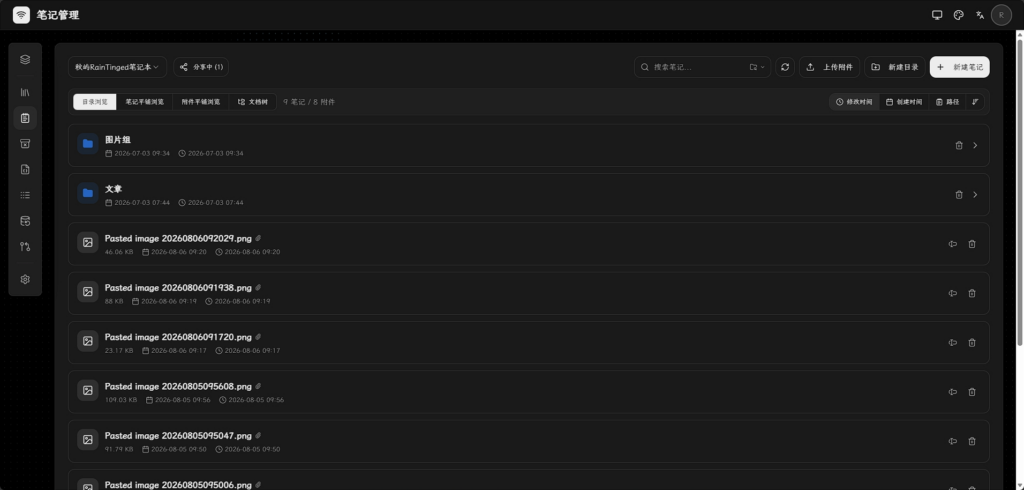
功能挺丰富的,能切换不同的笔记库、看到笔记库里的全部文件,查看分享中的文章,上传附件、新建目录,新建笔记
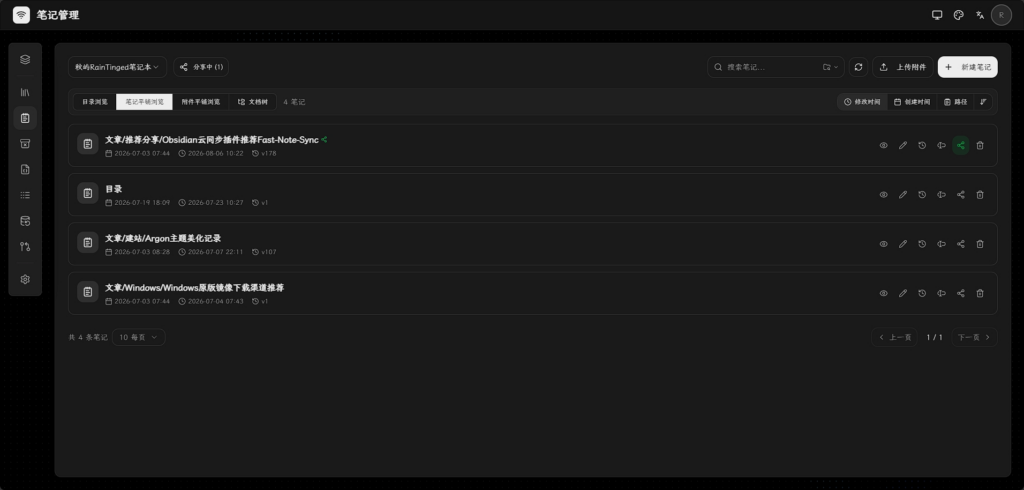
在 Web 端可以直接查看文章和编辑文章,对当前的文章进行重命名,不过 Web 端编辑文章对不懂 Markdown 语法的新手使用起来应该挺麻烦的,至少对于我来说的确是这样
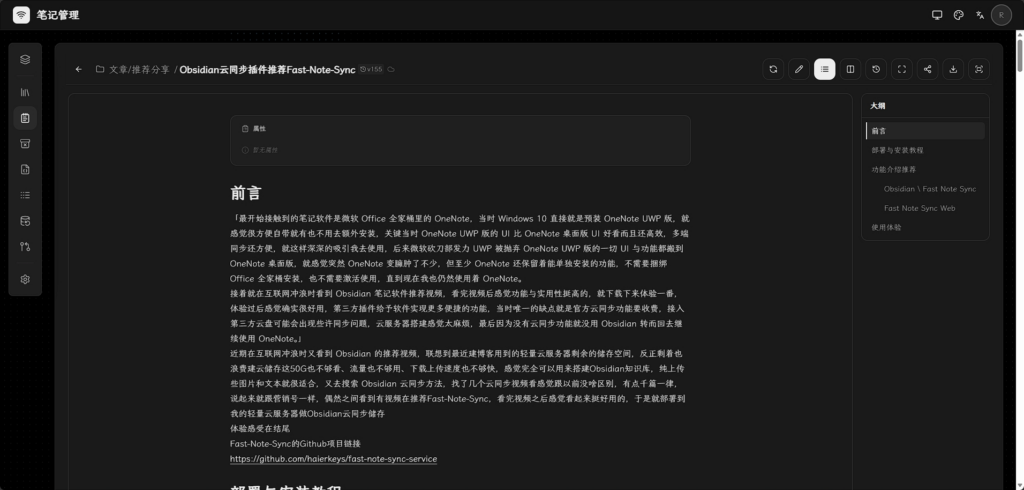
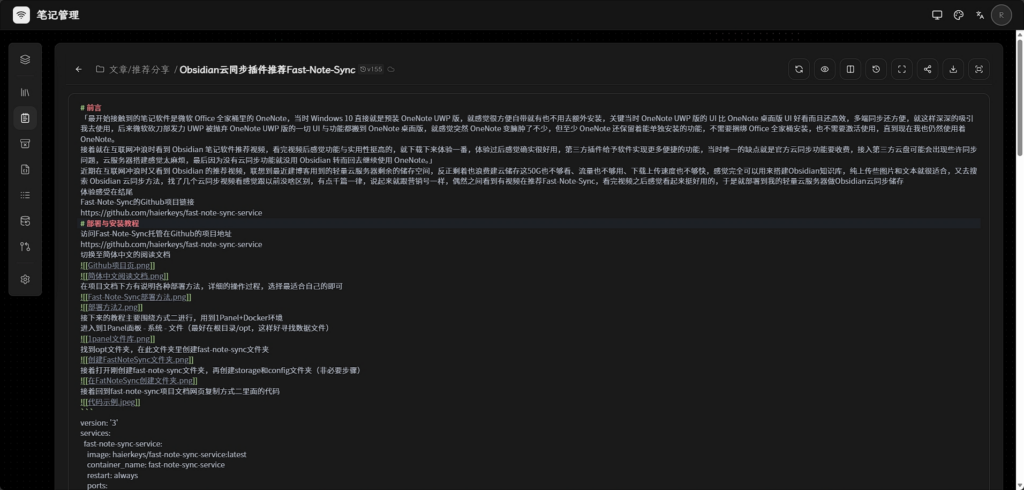
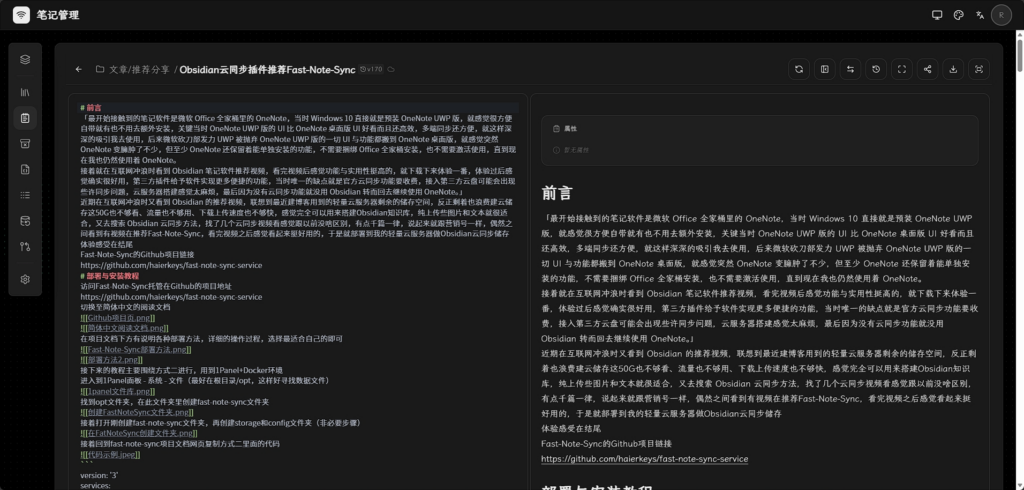
能直接左右分屏参照式修改
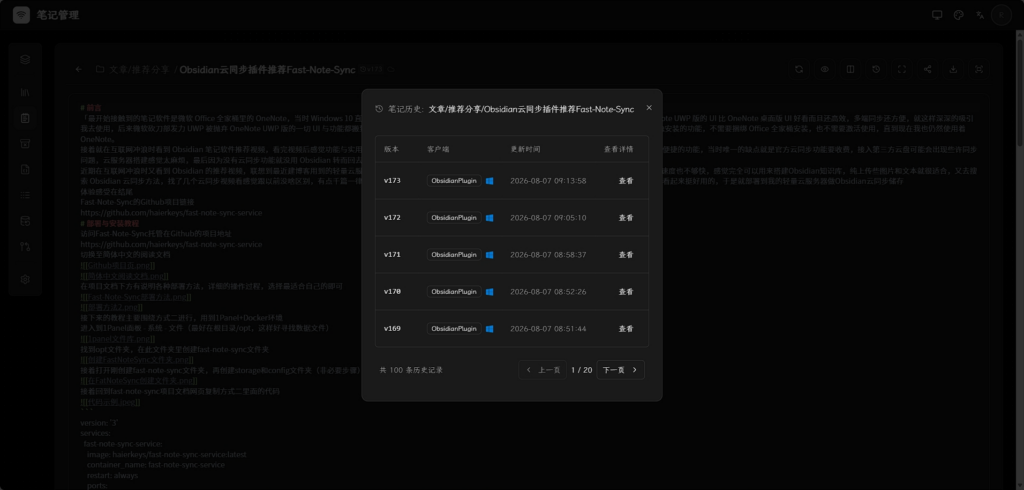
笔记修改历史
笔记分享不单单能在 Obsidian 分享,在网页端也是可以的
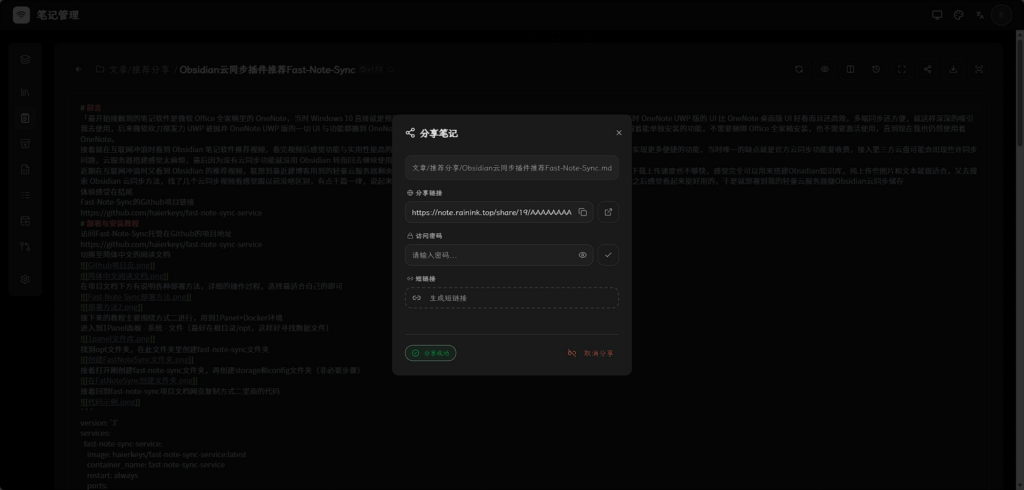
还能直接在网页端下载当前文章的 Markdown 源文件
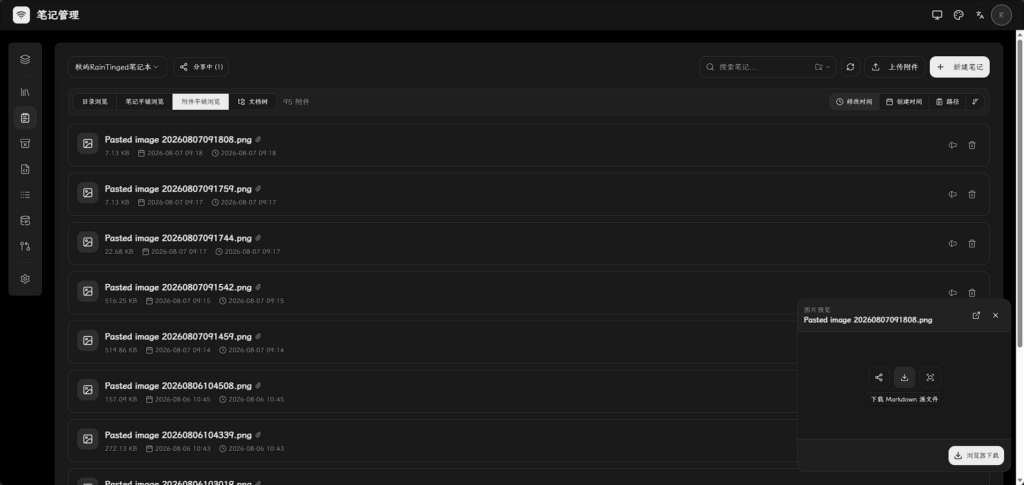
附件平铺浏览可以查看我们在 Obsidian 里的附件
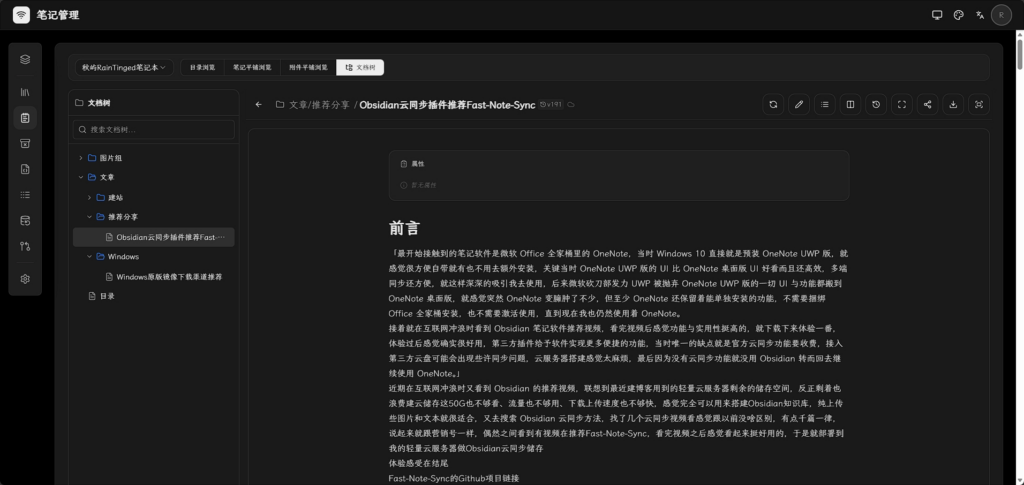
文档树(给我的感觉就是单独用来看文章的作用)
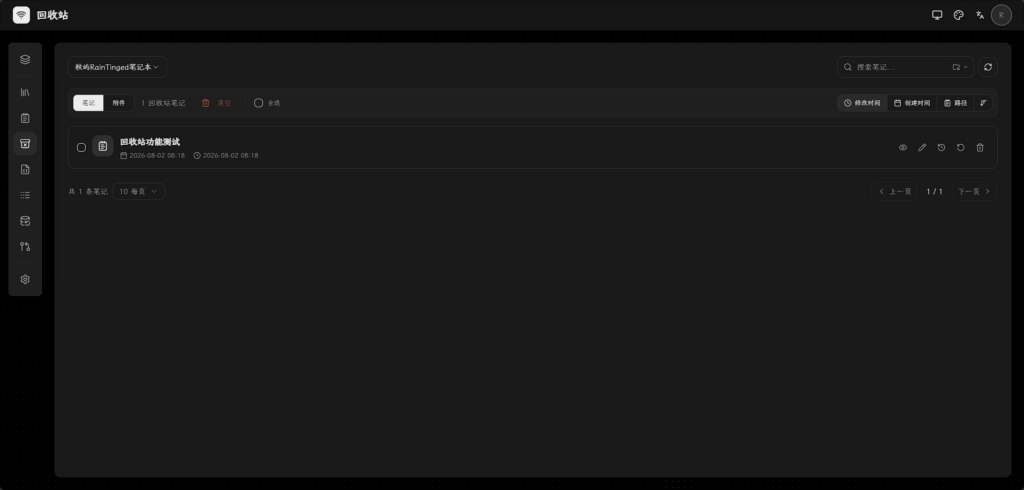
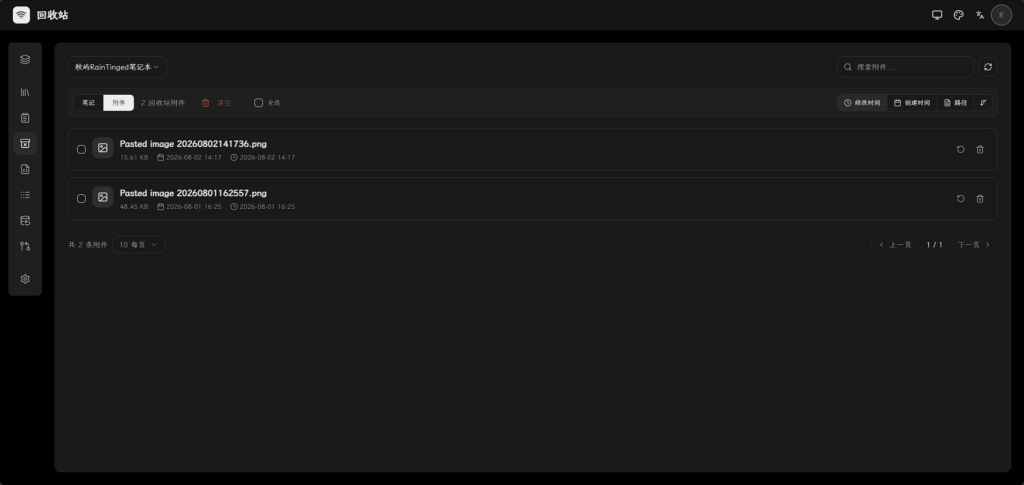
回收站
可以查看被删除的笔记和附件,支持直接恢复同步至 Obsidian
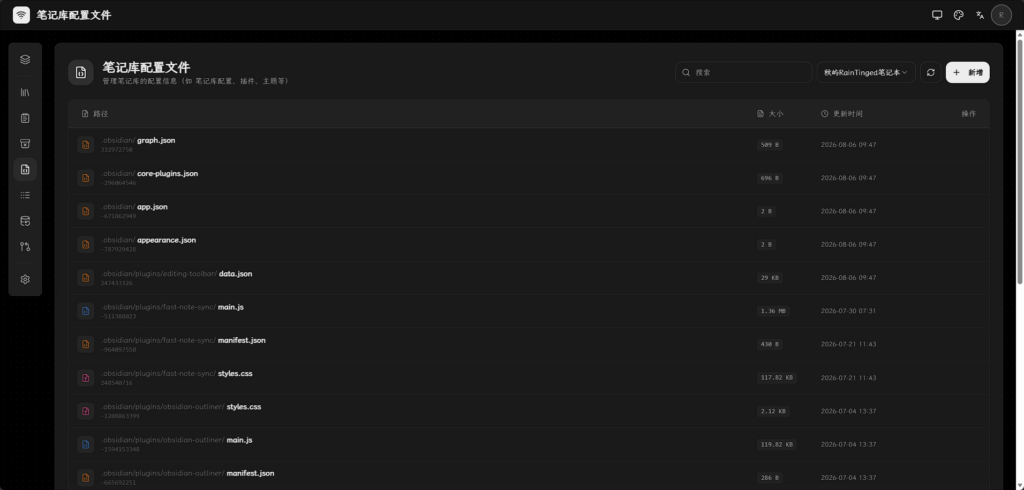
笔记库配置文件
此处储存的是 Obsidian 笔记库配置、插件、主题文件,后续新登录的设备会自动同步这些配置,直接去第三方插件里开启对应的插件即可
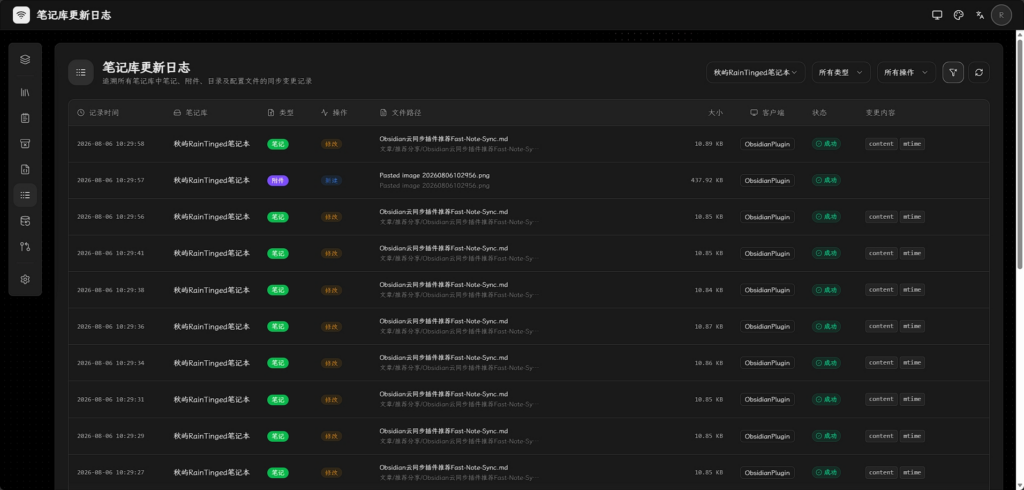
笔记库更新日志
可以追溯所有笔记库中笔记、附件、目录及配置文件的同步变更记录
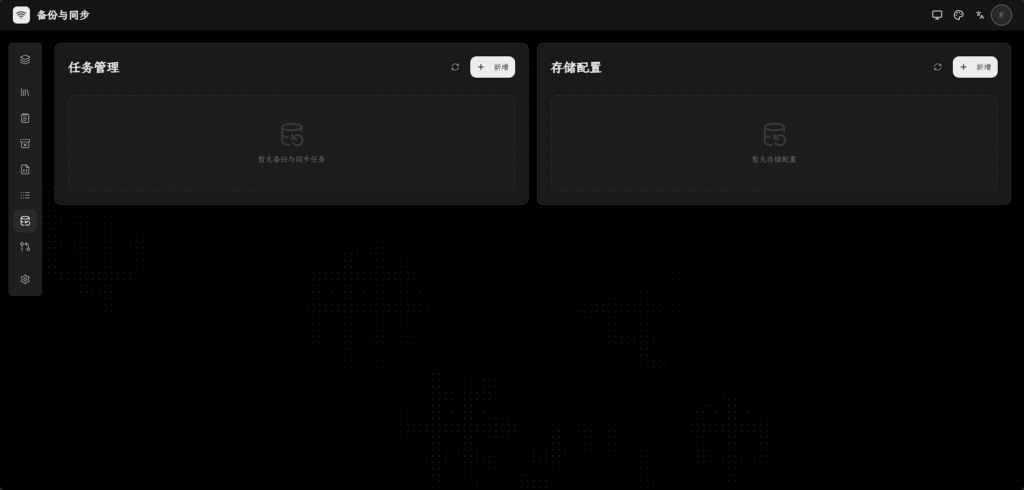
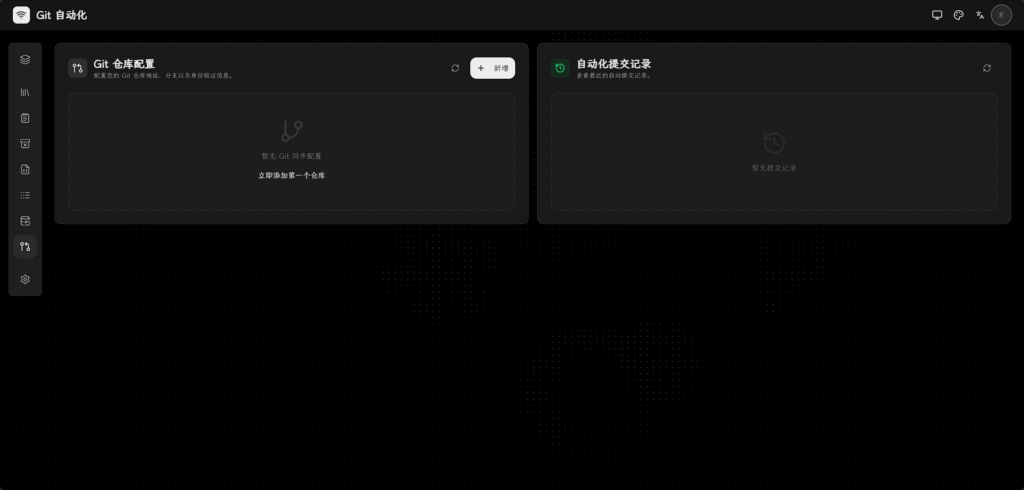
备份与同步、Git 自动化
备份与同步、Git 自动化这两个功能,我目前还没有深入体验过,暂时不需要使用到这两项功能,就不写出来误人子弟了😄。想了解这两个功能的朋友,可以参考项目文档里的说明,或者看看其他大佬写过的心得文章。如果你刚好用过这两个功能,欢迎在评论区留下你的见解,或者把你觉得写得好的相关文章链接发在评论区,帮助更多有需要的朋友,也让我学习学习,等我以后用熟了再回来补充这两部分~
使用体验
Fast Note Sync 从部署到文章发布时间已经使用大概 1 个月左右,现在 Obsidian 已经是我的主力笔记编辑软件,专门用于博客文章的预编辑和学习笔记的记录,再搭配 OneNote 分用途使用。
同步速度取决于服务器的访问速度,我的轻量云服务器在境外,文字同步速度很快(基本秒同步),但是附件同步速度就较为缓慢,这算是情理之中吧,总的来说还能接受,能加载出来就可以。
容器服务大概占用 10%内存左右,目前 Obsidian 就只有一些文章和附件,附件也只是有一些图片而已,储存这方面还不至于告急,余量特别充足。
结尾总结
对于此插件我的评价就是满分,唯一的缺点还是服务器问题,境外服务器同步速度缓慢。
此方案就适合有云服务器、愿意折腾、想尝试使用 Obsidian 来做笔记库的用户。
感谢各位读者看完这篇文章。如果对你有帮助,欢迎在评论区留言交流~
Comments NOTHING